




.webp)
























































Hướng dẫn cách đưa thanh tìm kiếm Safari lên đầu trên iOS 26 chỉ với vài bước đơn giản, giữ trải nghiệm quen thuộc cho iPhone.
Khi iOS 26 chính thức ra mắt, Apple mang đến giao diện Liquid Glass với hiệu ứng đàn hồi, bán trong suốt và chế độ tối được cải tiến. Đây là bước thay đổi táo bạo, nhưng không phải ai cũng hài lòng.
Một trong những điểm khiến người dùng bàn tán nhiều nhất chính là vị trí thanh tìm kiếm Safari. Thay vì ở trên cùng như trước, thanh tìm kiếm giờ được Apple đưa xuống dưới màn hình. Với nhiều người, sự thay đổi này gây khó chịu vì đã quen thao tác theo thói quen cũ.
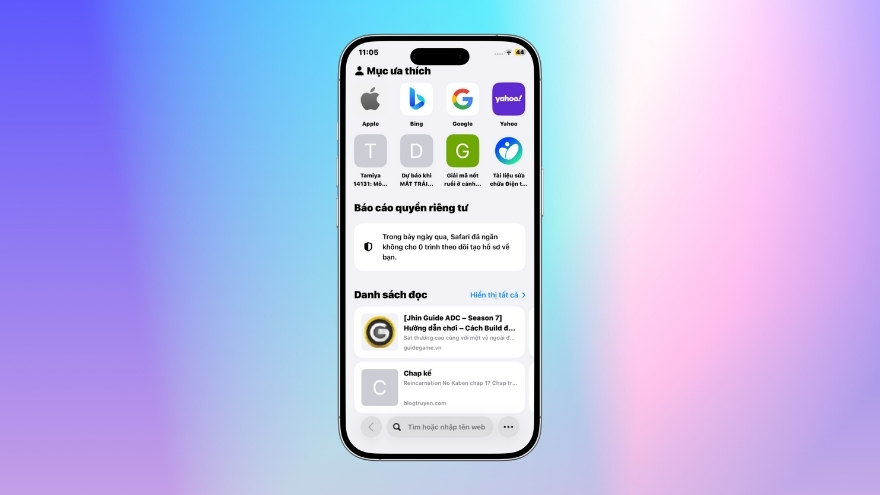
Dù Apple muốn tối ưu trải nghiệm bằng cách để thanh tìm kiếm gần ngón tay cái hơn, nhưng việc thay đổi đột ngột này khiến không ít người cảm thấy “ngợp” và khó làm quen.
Tham khảo thêm các sản phẩm iPhone 17 ngay tại đây nhé!
 -13%
-13% iPhone 17 256GB - Chính hãng VN
25,490,000đ28,990,000đ
Hoặc trả trước7,700,000đ
 -17%
-17% iPhone 17 512GB - Chính hãng VN - MG6U4ZP/A
Sắp về hàng
29,790,000đ35,490,000đ
Hoặc trả trước9,000,000đ
May mắn: Safari vẫn cho phép chỉnh về vị trí cũ
Tin vui là Apple không khóa hoàn toàn tính năng này. Người dùng Safari trên iOS 26 hoàn toàn có thể đưa thanh tìm kiếm về đầu màn hình – vị trí vốn quen thuộc trong suốt nhiều năm.
Điều này đồng nghĩa, bạn có thể vừa trải nghiệm giao diện mới của iOS 26, vừa giữ lại sự tiện lợi mà mình đã quen thuộc.
Hướng dẫn di chuyển thanh tìm kiếm Safari lên đầu trên iOS 26
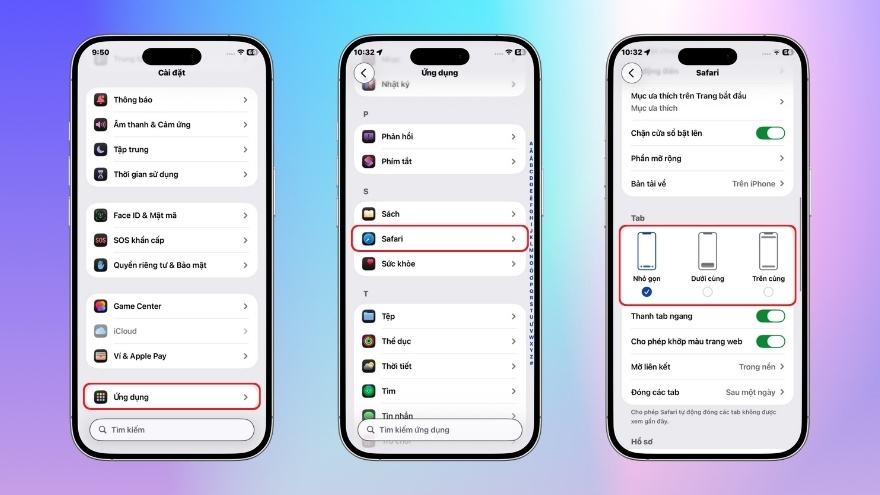
Chỉ với vài thao tác, bạn có thể chỉnh lại vị trí thanh tìm kiếm:
- Mở Cài đặt trên iPhone.
- Kéo xuống và chọn Ứng dụng > Safari.
- Trong phần Tab > Chọn Trên cùng để đưa thanh tìm kiếm về trên cùng.
Vì sao nên chỉnh lại thanh tìm kiếm?
Việc đưa thanh tìm kiếm Safari lên đầu trên iOS 26 mang lại nhiều lợi ích rõ rệt. Với những ai đã dùng iPhone lâu năm, thao tác này giúp duy trì thói quen quen thuộc, không mất thời gian làm quen lại. Đồng thời, chữ hiển thị ở phía trên cũng dễ quan sát và đọc rõ ràng hơn. Đặc biệt, khi mở nhiều tab Safari cùng lúc, việc đặt thanh tìm kiếm ở trên giúp giao diện trở nên gọn gàng, tránh gây rối mắt.
Kết luận
Dù iOS 26 mang đến một diện mạo mới, không phải ai cũng sẵn sàng thay đổi cách sử dụng quen thuộc. May mắn là với Safari, bạn hoàn toàn có thể tùy chỉnh thanh tìm kiếm trở lại phía trên màn hình chỉ trong vài bước đơn giản.
Nếu bạn cảm thấy khó chịu khi thanh tìm kiếm nằm dưới, hãy thử ngay cách trên để khôi phục lại trải nghiệm thân quen, đồng thời tận hưởng những tính năng mới mẻ mà iOS 26 mang lại.
Xem thêm
- iPhone nào có camera tốt nhất hiện nay? Đánh giá chi tiết A-Z
- Top 6+ iPhone cho người lớn tuổi dễ dùng pin lâu màn hình rõ năm 2026
- Top 10 iPhone nhỏ gọn, dễ cầm đáng mua nhất hiện nay
- Top iPhone có thời lượng pin tốt nhất 2026: So sánh và tư vấn chọn mua
- Màn hình iPhone 17 Pro Max bao nhiêu inch? Đánh giá chi tiết từ A-Z
- iPhone 17 Pro Max RAM bao nhiêu và có gì nổi bật?
- Top 13+ iPhone chơi game tốt và đáng mua nhất hiện nay
- 20 triệu nên mua iPhone cũ hay iPhone mới? Cách chọn máy phù hợp
- iPhone 17 có mấy màu? Cách chọn màu đẹp, hợp mệnh và bền lâu
- Mua iPhone cũ hay mới thì lợi hơn? So sánh để chọn đúng




 Minh Tuấn Mobile
























































.jpg)



























.png)

















































































Mời bạn cùng thảo luận