




.webp)
























































Dọn dẹp bộ nhớ cho MacBook là việc cần được thực hiện thường xuyên, định kỳ để không ảnh hưởng đến tốc độ và trải nghiệm của người dùng.
| Giá iPhone 14 giảm kịch sàn, người dùng dễ dàng sở hữu |
| Apple phát hành phiên bản iOS 14 và iPadOS 14 Golden Master |
| iPadOS 16 có thể bị trì hoãn cho đến khi iPad mới xuất xưởng |
Nếu bạn chưa biết cách giải phóng dung lượng để máy tính vận hành êm ái và bền bỉ hơn, để Minh Tuấn Mobile mách bạn cách giải phóng bộ nhớ cho MacBook chỉ với vài bước cực đơn giản nhé!
Xóa bớt file trong mục Quản lý bộ nhớ
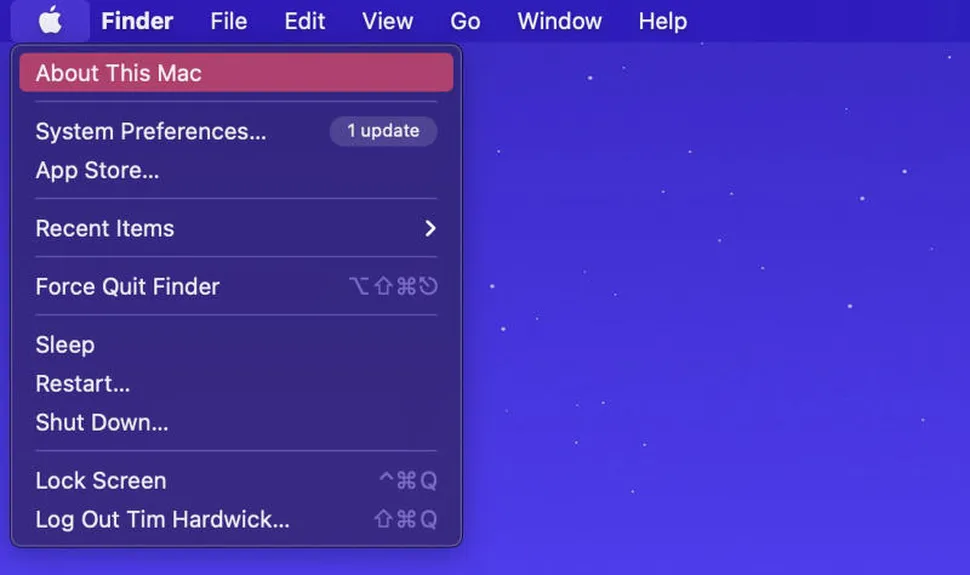
Bước 1: Chọn biểu tượng Apple > Chọn About This Mac (Giới thiệu về máy Mac này)
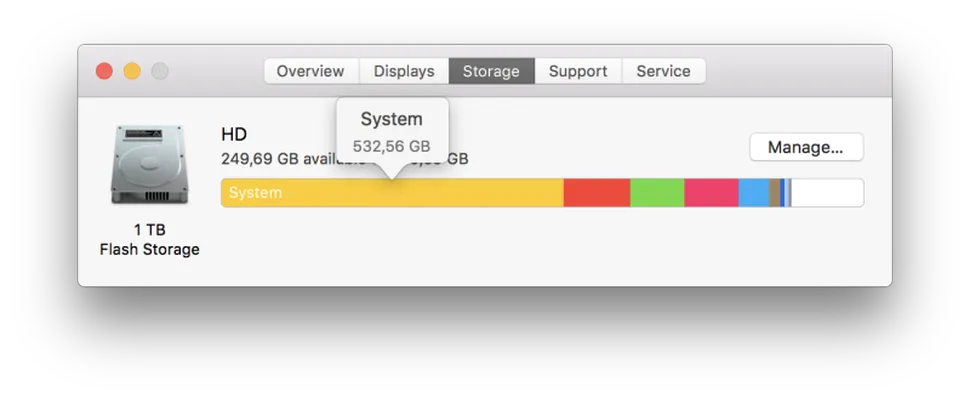
Bước 2: Chọn mục Storage (Ổ lưu trữ) > Nhấn vào Manage (Quản lý). Tại mục này thì bạn có thể xem được các mục khác ở cột bên trái như Applications (Ứng dụng), Books (Sách), Documents (Tài liệu).
Bước 3: Chọn file mà bạn muốn xóa > Nhấn Delete (Xóa) ở góc dưới cùng bên phải là xong.
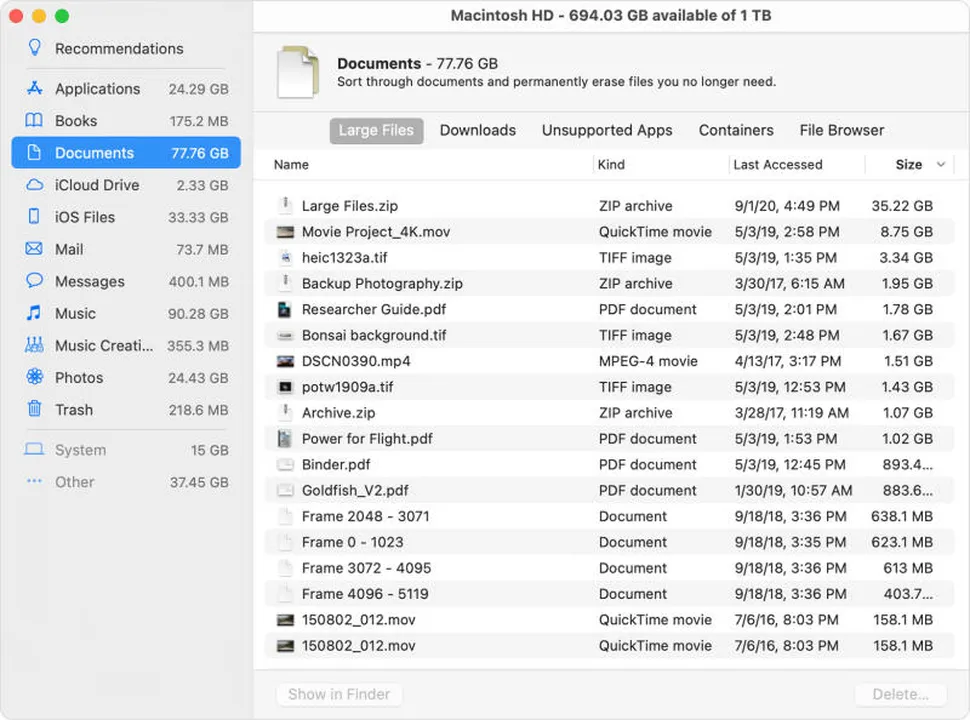
Ngoài ra, bạn có thêm 4 tùy chọn để giải phóng bộ nhớ bao gồm:
- Store in iCloud (Lưu trữ vào iCloud)
- Optimize Storage (Tối ưu hoá)
- Empty Trash Automatically (Tự động Dọn sạch Thùng rác)
- Reduce Clutter (Giảm Lộn xộn)
Gỡ bỏ các ứng dụng không dùng đến
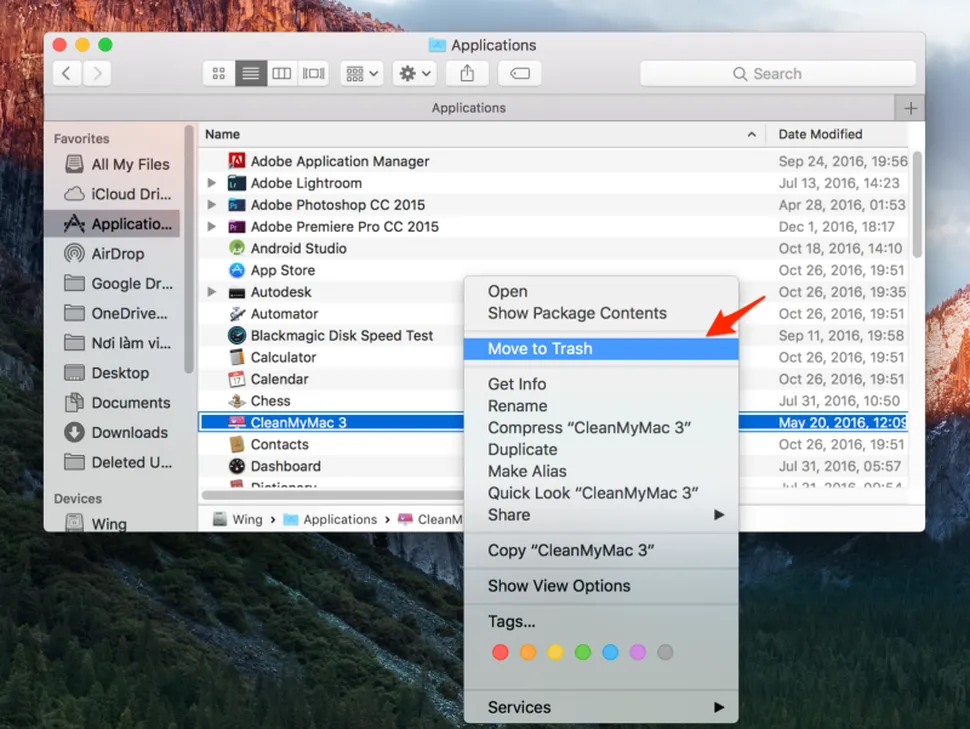
Bước 1: Tại sidebar của Mac > chọn mục Finder > chọn Applications (Ứng dụng). Ở mục này bạn sẽ thấy xuất hiện tất cả các ứng dụng mà bạn đã cài đặt.
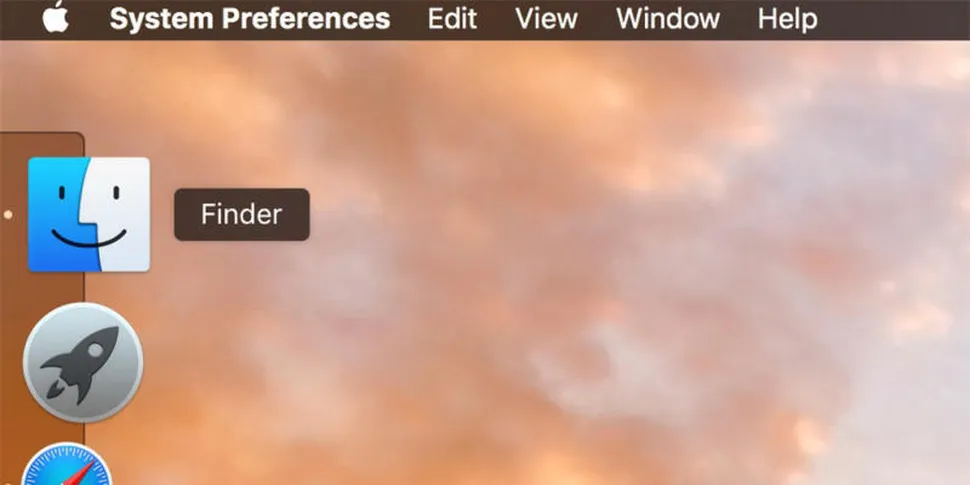
Bước 2: Bạn chọn ứng dụng không dùng đến > Kéo thả vào Trash (thùng rác). Hoặc click chuột phải vào ứng dụng > chọn Move to Trash là xong.
Sử dụng bộ nhớ đám mây
Bạn có thể sử dụng một số ứng dụng điện toán đám mây như Dropbox và Google Drive để đồng bộ hóa tệp trên MacBook.
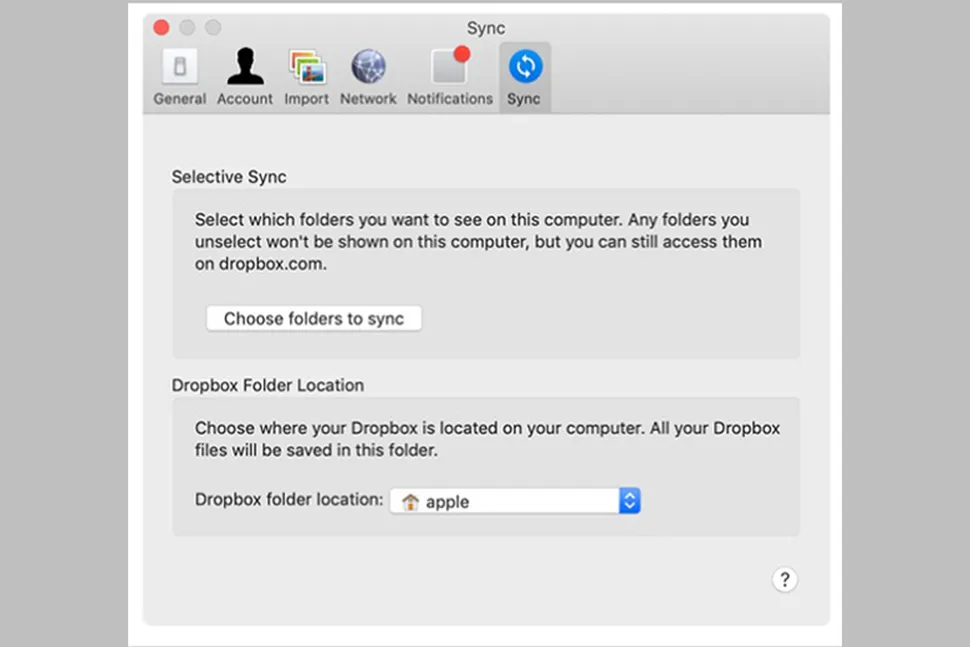
Bước 1: Nếu bạn sử dụng Dropbox, hãy chuyển sang tính năng Đồng bộ hóa chọn lọc (Selective Sync) để tải thư mục xuống ổ đĩa Mac.
Bước 2: Chuyển đến Preferences > chọn Sync > chọn Choose Folders to Sync để tiến hành đồng bộ hóa. Sau đó, bạn chọn lọc danh sách và Xóa những mục không dùng đến.
Sử dụng một ứng dụng dọn dẹp khác
CleanMyMac X: là một ứng dụng tích hợp nhiều tính năng thông minh như quét tự động tiện lợi, gỡ bỏ tất cả các thư mục và tập tin,... Bạn chỉ cần tải ứng dụng về, bấm vào Scan để nó tự động quét các file rác và nhấn "Clean" để làm sạch máy.
Gemini 2: ứng dụng này sẽ quét, tìm thấy các tệp trùng lặp để gợi ý bạn xóa đi. Đây là giải pháp khá hữu ích với những bạn hay sao lưu tài liệu, hình ảnh, video,… nhiều lần mà quên xóa.




 Minh Tuấn Mobile
























































.jpg)



























.png)

















































































Mời bạn cùng thảo luận