




.webp)
























































Kể từ khi ra đời vào năm 2004, dịch vụ Gmail của Google đã thiết lập quy tắc không chỉnh sửa đối với địa chỉ email gốc của người dùng. Nếu muốn thay đổi, người dùng bắt buộc phải tạo tài khoản mới và chấp nhận quy trình chuyển đổi dữ liệu phức tạp. Thế nhưng giờ đây sau hơn 20 năm, Google đã chính thức cho phép người dùng thay đổi trực tiếp tên địa chỉ Gmail gốc, giúp làm mới danh tính số mà không làm mất đi dữ liệu quan trọng.
Cách đổi tên gmail trên điện thoại Android và iPhone
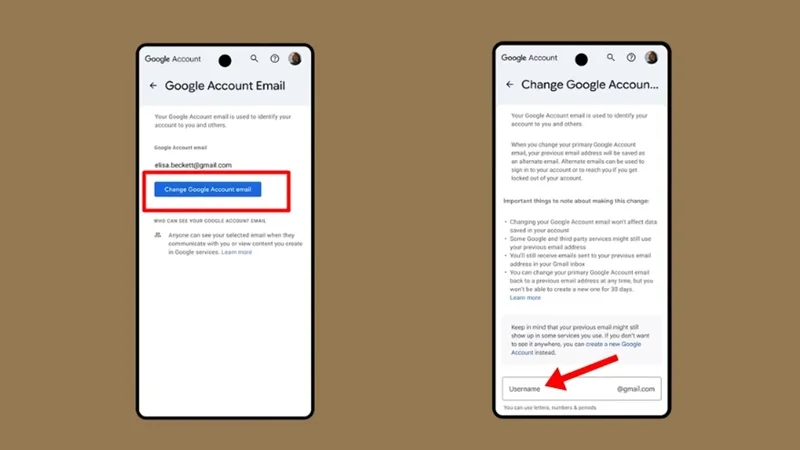
Nếu không có máy tính bên cạnh, người dùng vẫn có thể đổi địa chỉ Gmail ngay trên thiết bị di động cá nhân, khả dụng trên cả hệ điều hành Android và iOS. Để tiến hành chỉnh sửa, người dùng hãy thực hiện các bước sau:
- Bước 1: Khởi động ứng dụng Gmail trên điện thoại.
- Bước 2: Nhấp biểu tượng ảnh đại diện (Avatar) ở góc trên cùng bên phải màn hình, sau đó chọn dòng chữ Quản lý Tài khoản Google của bạn (Manage your Google Account).
- Bước 3: Trên thanh menu điều hướng nằm ngang ở phía trên, vuốt nhẹ màn hình sang bên và chọn tab Thông tin cá nhân (Personal info).
- Bước 4: Cuộn màn hình xuống phía dưới, tìm phân mục "Thông tin liên hệ" (Contact info) và chọn phần Email, sau đó chạm tiếp Email tài khoản Google.
- Bước 5: Nhấp vào dòng chữ Thay đổi địa chỉ email cho Tài khoản Google (Change Google Account Email), nhập địa chỉ mới theo ý muốn và làm theo các bước hướng dẫn xác thực danh tính trên màn hình.
- Bước 6: Nhấn Lưu/Hoàn tất để hệ thống di trú dữ liệu sang địa chỉ mới.
Cách đổi tên Gmail trên máy tính
Thao tác thay đổi tên Gmail trên máy tính sẽ dễ và nhanh hơn điện thoại, do giao diện quản trị tập trung này của Google giúp kiểm tra tính khả dụng của tên người dùng mới theo thời gian thực. Quy trình chi tiết như sau:
- Bước 1: Truy cập đường dẫn myaccount.google.com và tiến hành đăng nhập bằng tài khoản Gmail muốn thay đổi.
- Bước 2: Tại thanh menu điều hướng nằm ở phía bên trái màn hình, nhấp chuột chọn vào mục Thông tin cá nhân (Personal info).
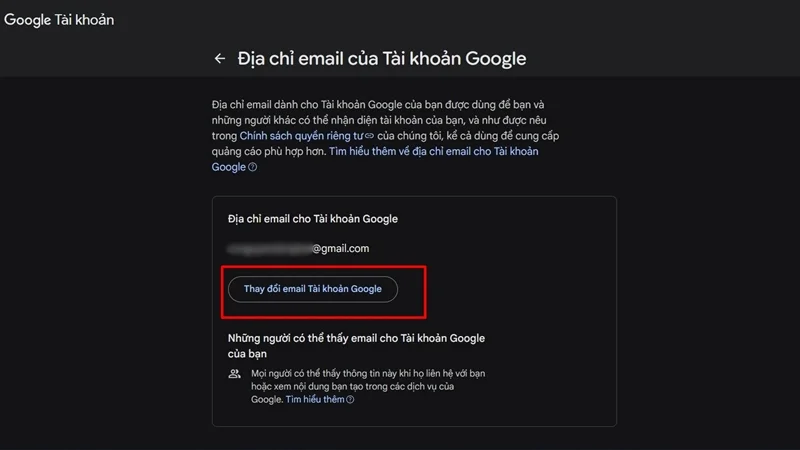
- Bước 3: Cuộn xuống tìm đến phân mục "Thông tin liên hệ" (Contact info) và nhấp chuột chọn vào mục Email.
- Bước 4: Chọn tiếp vào dòng Địa chỉ email của Tài khoản Google. Nhấn vào tên tài khoản của mình và tiếp tục đăng nhập nếu hệ thống yêu cầu.
- Bước 5: Nhấp vào Thay đổi email cho Tài khoản Google (Change Google Account Email) và nhập tên người dùng mới (phần ký tự đứng trước đuôi @gmail.com). Hệ thống sẽ kiểm tra tính khả dụng theo thời gian thực.
Nếu tên mới chưa có ai sử dụng, người dùng nhấn nút Xác nhận (Confirm). Lúc này, Google sẽ yêu cầu xác minh lại danh tính một lần nữa bằng mật khẩu, mã OTP điện thoại hoặc mã sao lưu để hoàn tất việc chuyển đổi.
Những lưu ý quan trọng khi đổi tên Gmail
Do đây là thay đổi quan trọng về mặt định danh cá nhân, Google đưa ra những quy định và giới hạn nghiêm ngặt nhằm bảo mật cho người dùng. Những lưu ý bao gồm:
- Chỉ được đổi tối đa 3 lần
- Mỗi lần đổi phải cách nhau 12 tháng
- Người dùng được khuyến cáo chủ động khai báo, cập nhật lại thông tin email mới tại các tổ chức tài chính, ngân hàng, cơ quan thuế hoặc các tài khoản mạng xã hội liên kết.
- Nên chọn địa chỉ Gmail chuyên nghiệp, rõ ràng nhằm phục vụ công việc lâu dài
Câu hỏi thường gặp về đổi tên tài khoản Gmail
Để giúp người dùng hiểu rõ hơn về cách thức vận hành của Gmail sau khi thay đổi danh tính, dưới đây là phần tổng hợp giải đáp cho các thắc mắc phổ biến.
Đổi tên Gmail có làm mất email cũ không?
Hoàn toàn không. Việc thay đổi username Gmail là quá trình chuyển dịch danh tính số trên cùng một tài khoản cốt lõi. Toàn bộ các thư điện tử đã nhận hoặc đã gửi trong quá khứ vẫn được giữ lại nguyên vẹn trong hộp thư của bạn mà không bị xóa đi.
Gmail cũ có còn nhận thư sau khi đổi không?
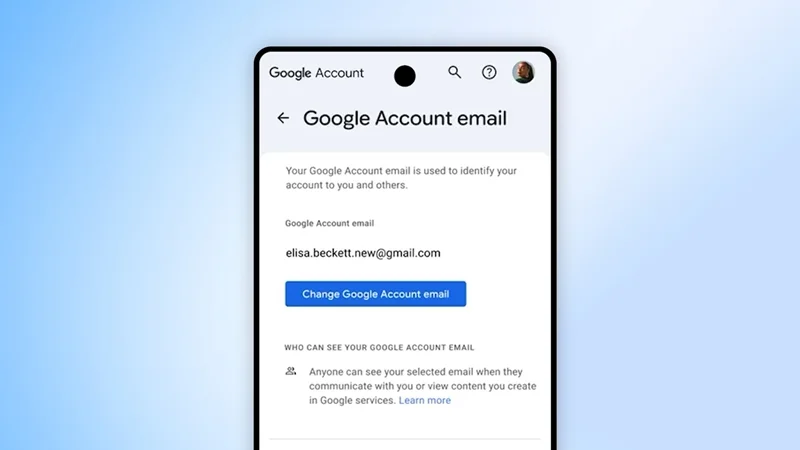
Có. Sau khi người dùng đổi sang tên mới thành công, địa chỉ email cũ sẽ tự động được hệ thống chuyển đổi thành một "bí danh" (alias) chạy ngầm song song. Mọi thư từ do đối tác hoặc bạn bè gửi vào địa chỉ cũ vẫn tự động đổ về hộp thư mới một cách thông suốt, an toàn và bạn có thể sử dụng cả hai địa chỉ song song để nhận mail.
Có thể đổi tên Gmail nhiều lần không?
Người dùng chỉ được đổi tối đa 3 lần trong suốt vòng đời tài khoản, và khoảng cách giữa hai lần đổi liên tiếp bắt buộc phải cách nhau ít nhất là 12 tháng.
Tại sao không thấy tính năng đổi username Gmail?
Google áp dụng cơ chế triển khai cuốn chiếu theo từng giai đoạn và từng khu vực địa lý khác nhau trên thế giới. Nếu người dùng truy cập theo đúng các bước hướng dẫn mà chưa thấy tùy chọn "Thay đổi email cho Tài khoản Google", điều đó có nghĩa là tài khoản của người dùng đang nằm trong danh sách chờ cập nhật ở các đợt tiếp theo từ phía máy chủ Google.
Thư gửi đến địa chỉ cũ có bị mất không?
Không. Thư gửi đến địa chỉ cũ sẽ không bị thất lạc hay mất mát.
Google Drive, Photos và dữ liệu khác có bị ảnh hưởng không?
Toàn bộ hệ sinh thái lưu trữ đi kèm bao gồm các tệp tin trên Google Drive, kho ảnh lưu trữ trên Google Photos, danh bạ hay lịch trình Google Calendar đều được giữ an toàn tuyệt đối và tự động liên kết theo tên người dùng mới mà không gặp bất kỳ rủi ro hay gián đoạn nào.
Việc Google cho phép người dùng thay đổi tên Gmail gốc giúp giải quyết triệt để nhu cầu đồng bộ danh tính số của hàng triệu người dùng trên toàn cầu. Mặc dù tính năng này vẫn có một số hạn chế nhất định như giới hạn số lần đổi và thời gian giãn dài, nhưng giá trị mà nó mang đến về mặt bảo toàn dữ liệu là vô cùng vượt trội và cần thiết.
Xem thêm
- 5 tính năng trên iPhone 18 Pro tối ưu trải nghiệm người dùng hơn bao giờ hết
- Samsung mở rộng Android 17 với One UI 9 cho nhiều thiết bị Galaxy
- iPhone nào có camera tốt nhất hiện nay? Đánh giá chi tiết A-Z
- Top 6+ iPhone cho người lớn tuổi dễ dùng pin lâu màn hình rõ năm 2026
- Top 10 iPhone nhỏ gọn, dễ cầm đáng mua nhất hiện nay
- Top iPhone có thời lượng pin tốt nhất 2026: So sánh và tư vấn chọn mua
- Màn hình iPhone 17 Pro Max bao nhiêu inch? Đánh giá chi tiết từ A-Z
- iPhone 17 Pro Max RAM bao nhiêu và có gì nổi bật?
- Top 13+ iPhone chơi game tốt và đáng mua nhất hiện nay
- 20 triệu nên mua iPhone cũ hay iPhone mới? Cách chọn máy phù hợp


 Minh Tuấn Mobile
























































.jpg)



























.png)

















































































Mời bạn cùng thảo luận