




.webp)
























































Đổi tên ảnh và video trên iPhone giúp bạn dễ dàng quản lý các tệp tin của mình, cũng như lưu trữ lại kỷ niệm một cách ngăn nắp hơn.
Hình ảnh xưa nay được xem là cách lưu trữ kỷ niệm trực quan nhất. Tuy nhiên, nếu đổi tên ảnh theo ngày tháng, sự kiện, địa điểm hay cảm xúc, chúng ta sẽ dễ dàng tìm và xem lại chúng hơn. Bài viết này sẽ mách bạn cách đổi tên ảnh và video trên iPhone một cách nhanh chóng và đơn giản.
Cách đổi tên ảnh và video trên iPhone
- Bước 1: Đến ứng dụng Ảnh > chọn ảnh hoặc video bạn muốn đổi tên.
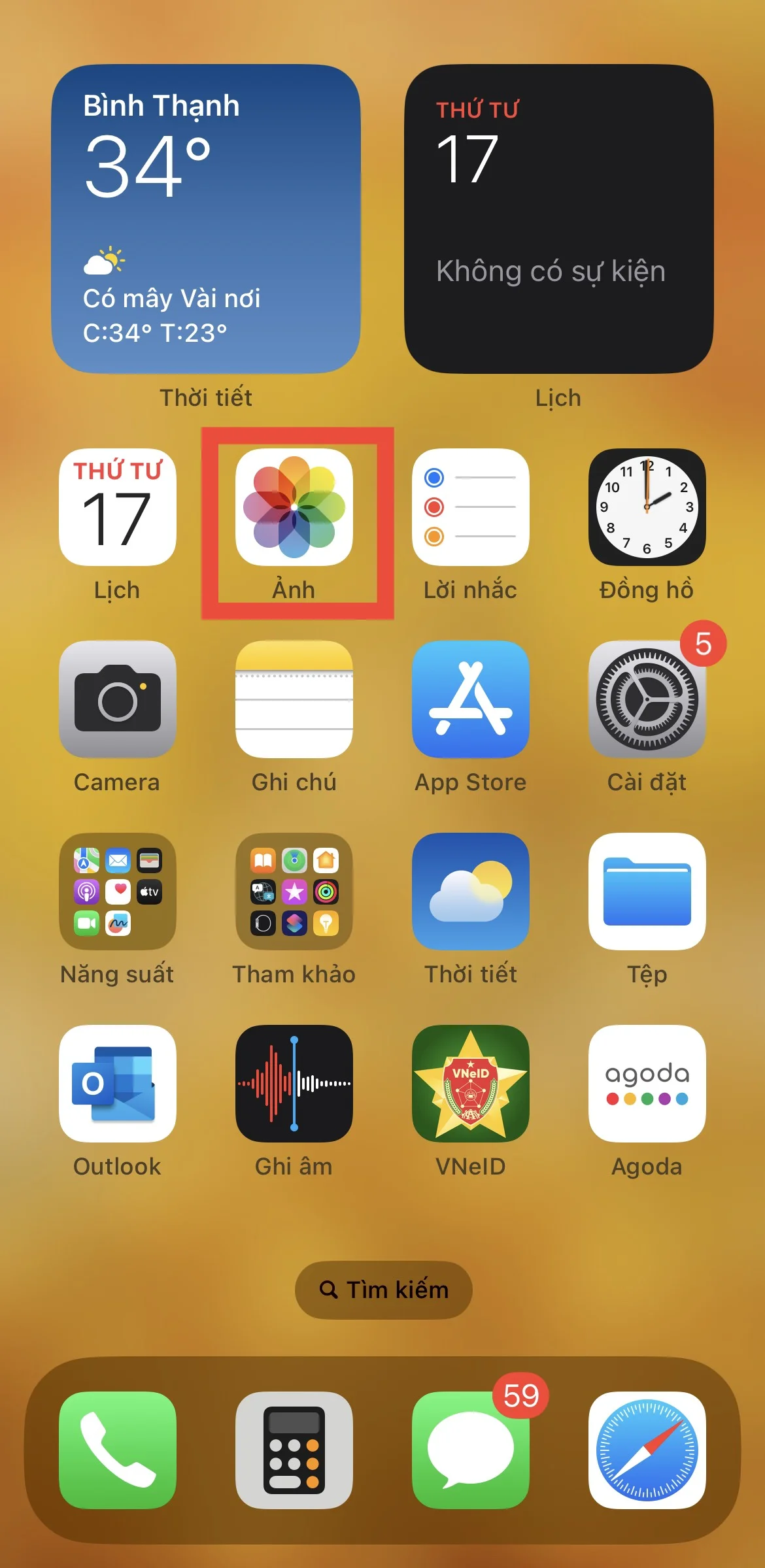
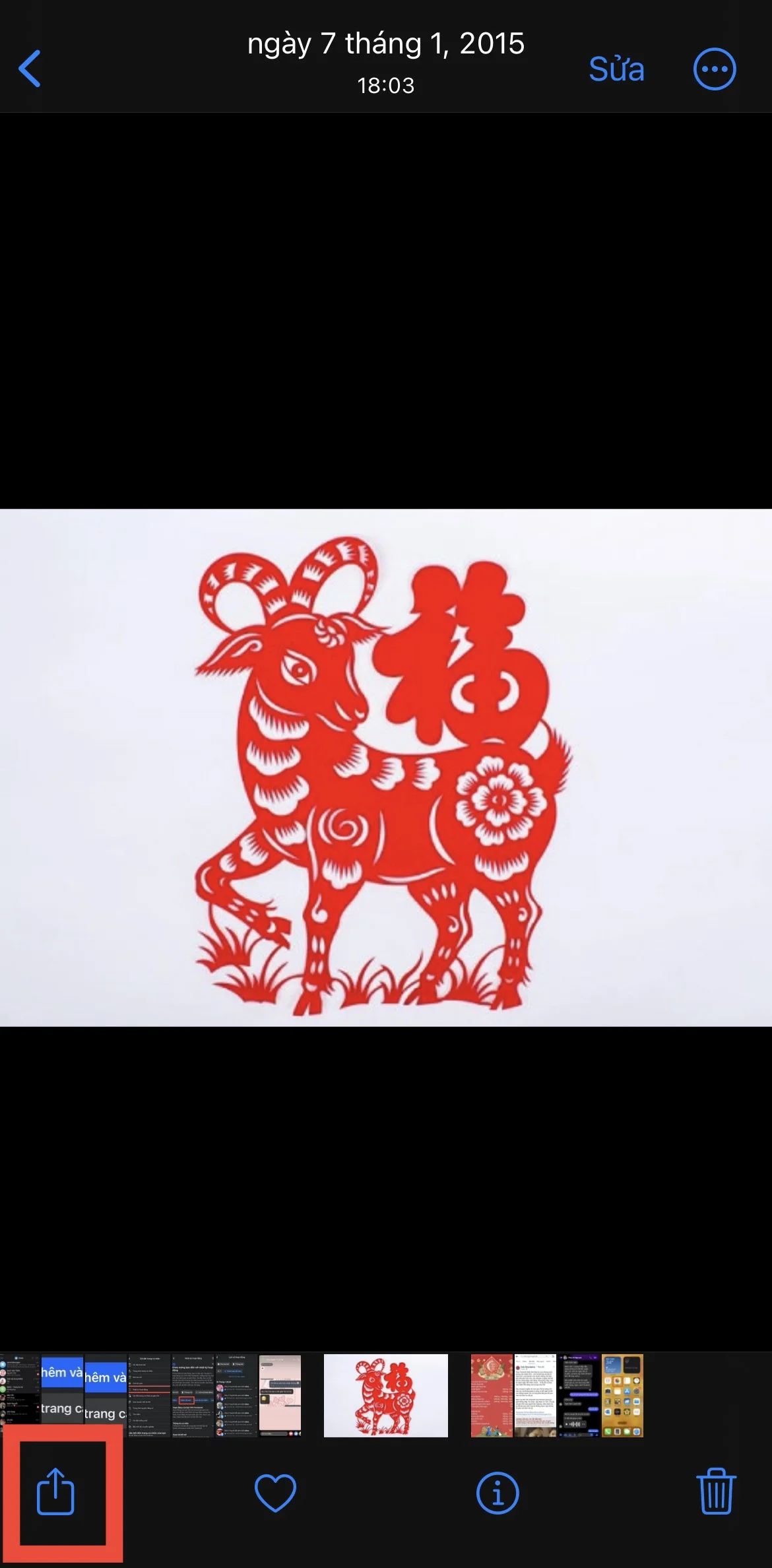
- Bước 2: Chọn biểu tượng Chia sẻ ở góc dưới bên trái màn hình > Lưu vào Tệp.
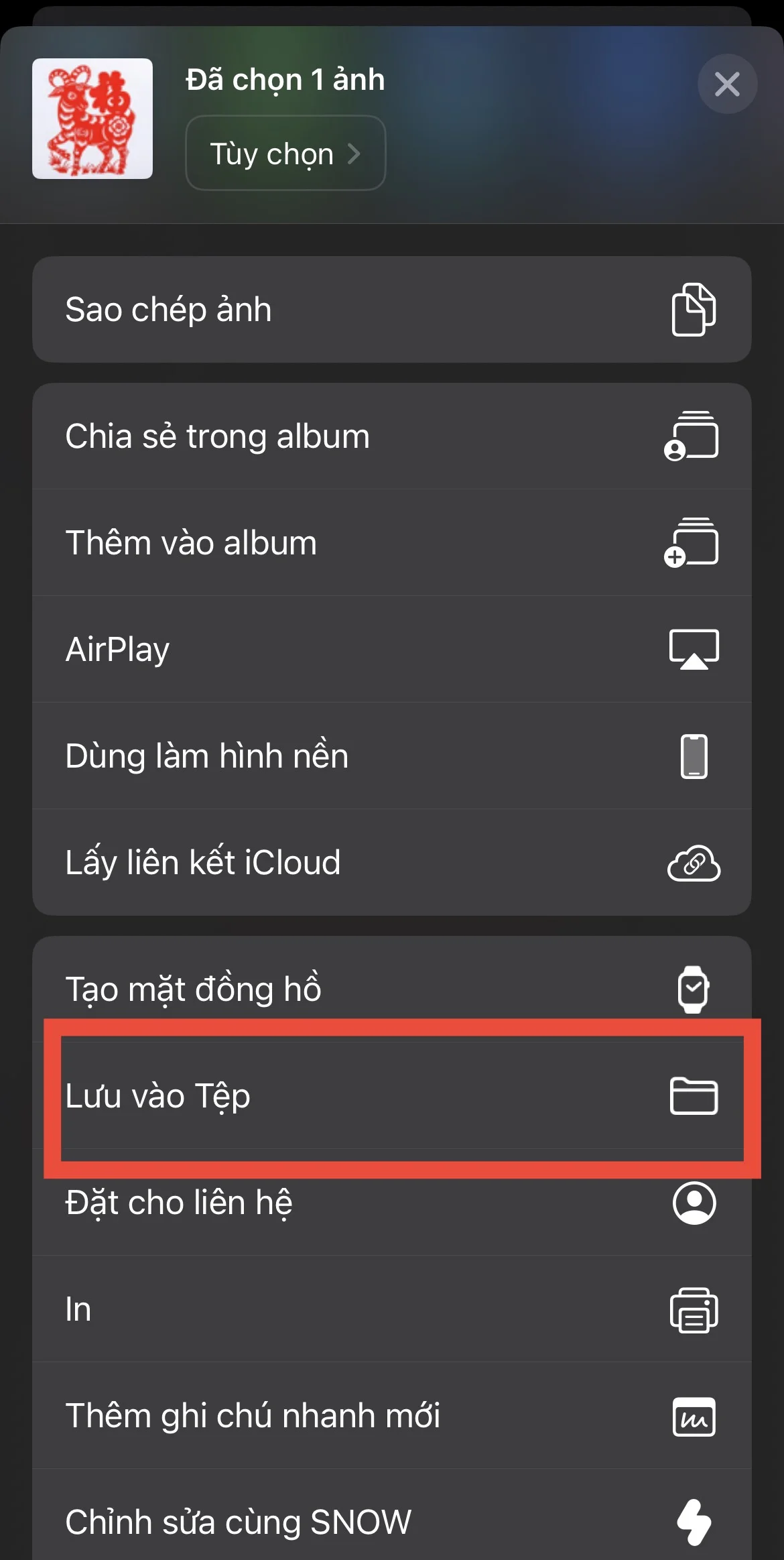
- Bước 3: Bạn sẽ thấy tên gốc của ảnh hoặc video ở cuối màn hình. Tiến hành thay đổi tên theo ý muốn của bạn > nhấn nút Lưu.

- Bước 4: Mở ứng dụng Tệp trên iPhone và tìm kiếm ảnh hoặc video vừa đổi tên. Bạn sẽ thấy tên mới của chúng đã được cập nhật.
Vậy là chỉ thông qua 4 bước, bạn đã có thể đổi tên ảnh và video trên iPhone nhanh chóng. Cách này có thể áp dụng cho bất kỳ loại tệp nào trên iPhone, như ảnh selfie, ảnh chân dung, chụp màn hình, bản ghi, video,…
Một gợi ý là bạn nên đổi tên ảnh theo ngày tháng, sự kiện, địa điểm hoặc bất kỳ cách nào mà bạn thích để gợi nhớ kỷ niệm với dữ liệu đó. Đây cũng là một mẹo đơn giản nhưng hiệu quả để quản lý, sắp xếp ảnh và video trên iPhone ngăn nắp hơn.
Mua iPhone 15 Series giá tốt nhất tại Minh Tuấn Mobile
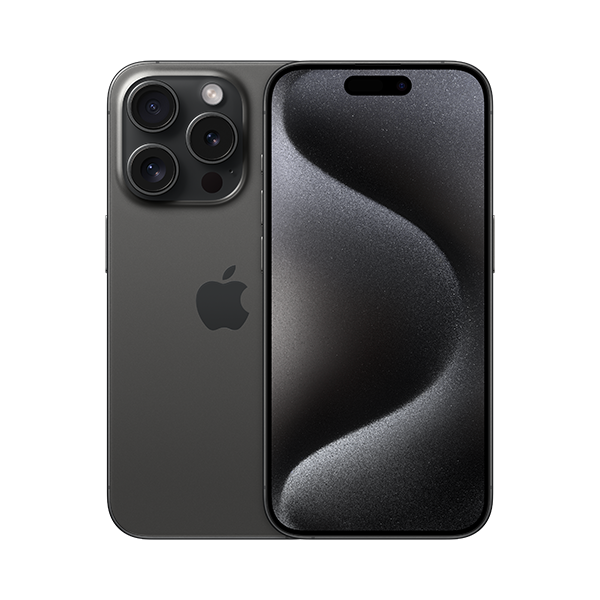
iPhone 15 Pro 128GB - Chính hãng VN/A
Ngừng kinh doanh
Hoặc trả trước9,300,000đ
Xem thêm
- iPhone nào có camera tốt nhất hiện nay? Đánh giá chi tiết A-Z
- Top 6+ iPhone cho người lớn tuổi dễ dùng pin lâu màn hình rõ năm 2026
- Top 10 iPhone nhỏ gọn, dễ cầm đáng mua nhất hiện nay
- Top iPhone có thời lượng pin tốt nhất 2026: So sánh và tư vấn chọn mua
- Màn hình iPhone 17 Pro Max bao nhiêu inch? Đánh giá chi tiết từ A-Z
- iPhone 17 Pro Max RAM bao nhiêu và có gì nổi bật?
- Top 13+ iPhone chơi game tốt và đáng mua nhất hiện nay
- 20 triệu nên mua iPhone cũ hay iPhone mới? Cách chọn máy phù hợp
- iPhone 17 có mấy màu? Cách chọn màu đẹp, hợp mệnh và bền lâu
- Mua iPhone cũ hay mới thì lợi hơn? So sánh để chọn đúng




 Minh Tuấn Mobile
























































.jpg)



























.png)

















































































vvvvvvvvvvvv