




.webp)
























































Bạn muốn thay đổi hình nền điện thoại để mang đến sự mới mẻ? Hay bạn muốn màn hình của mình thêm phần nổi bật hơn? Bài viết dưới đây sẽ hướng dẫn bạn cách cài đặt và thay đổi hình nền iPhone, iPad mới nhất, iPhone tự đổi hình nền chỉ với một cú chạm.
1. Cách thay đổi hình nền iPhone
Thay đổi hình nền trên iPhone, iPad thông dụng
Bước 1: Để thay đổi hình nền theo cách thông dụng nhất, bạn chỉ cần vào Cài đặt => Hình nền => Chọn hình nền mới.
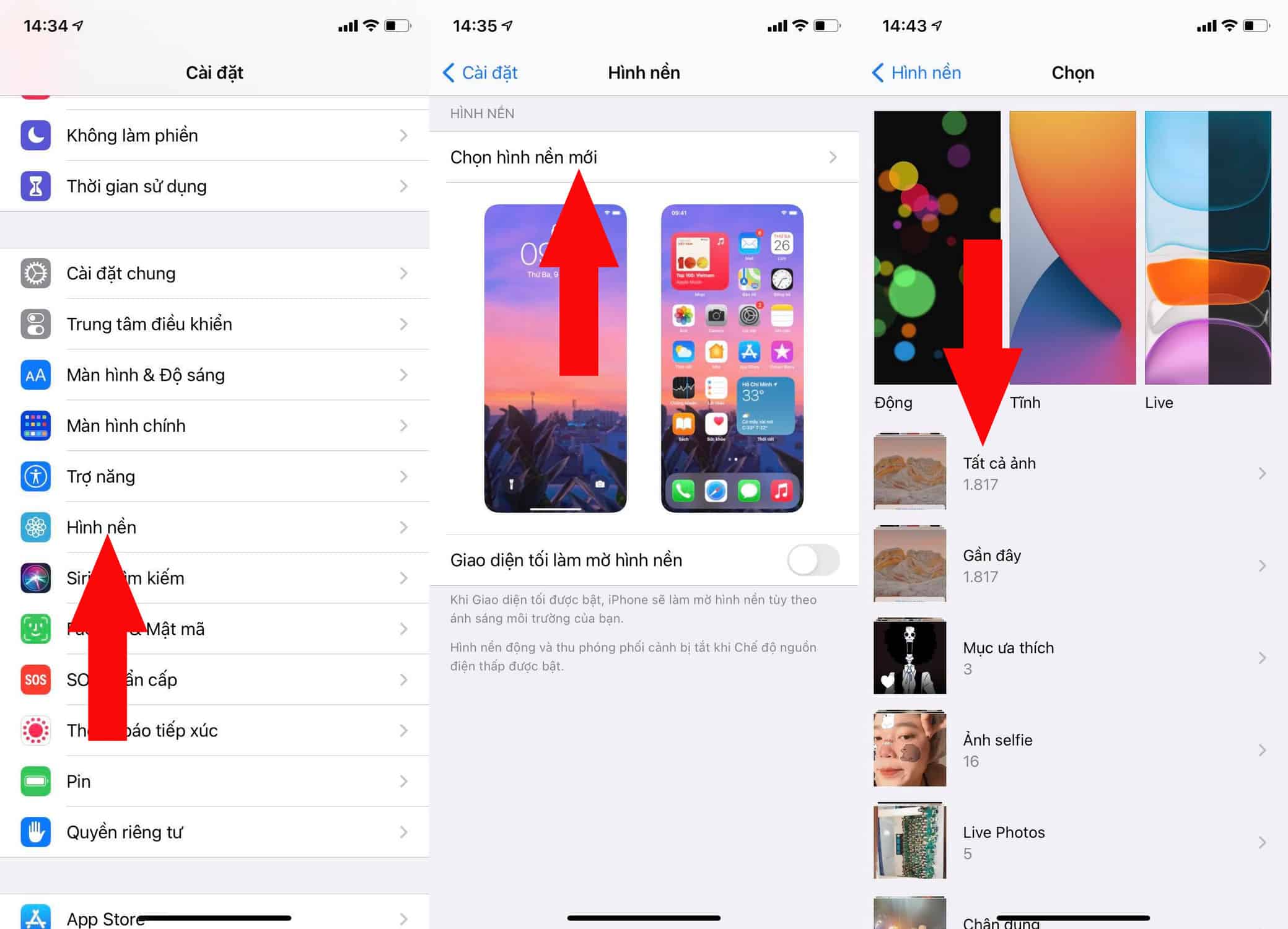
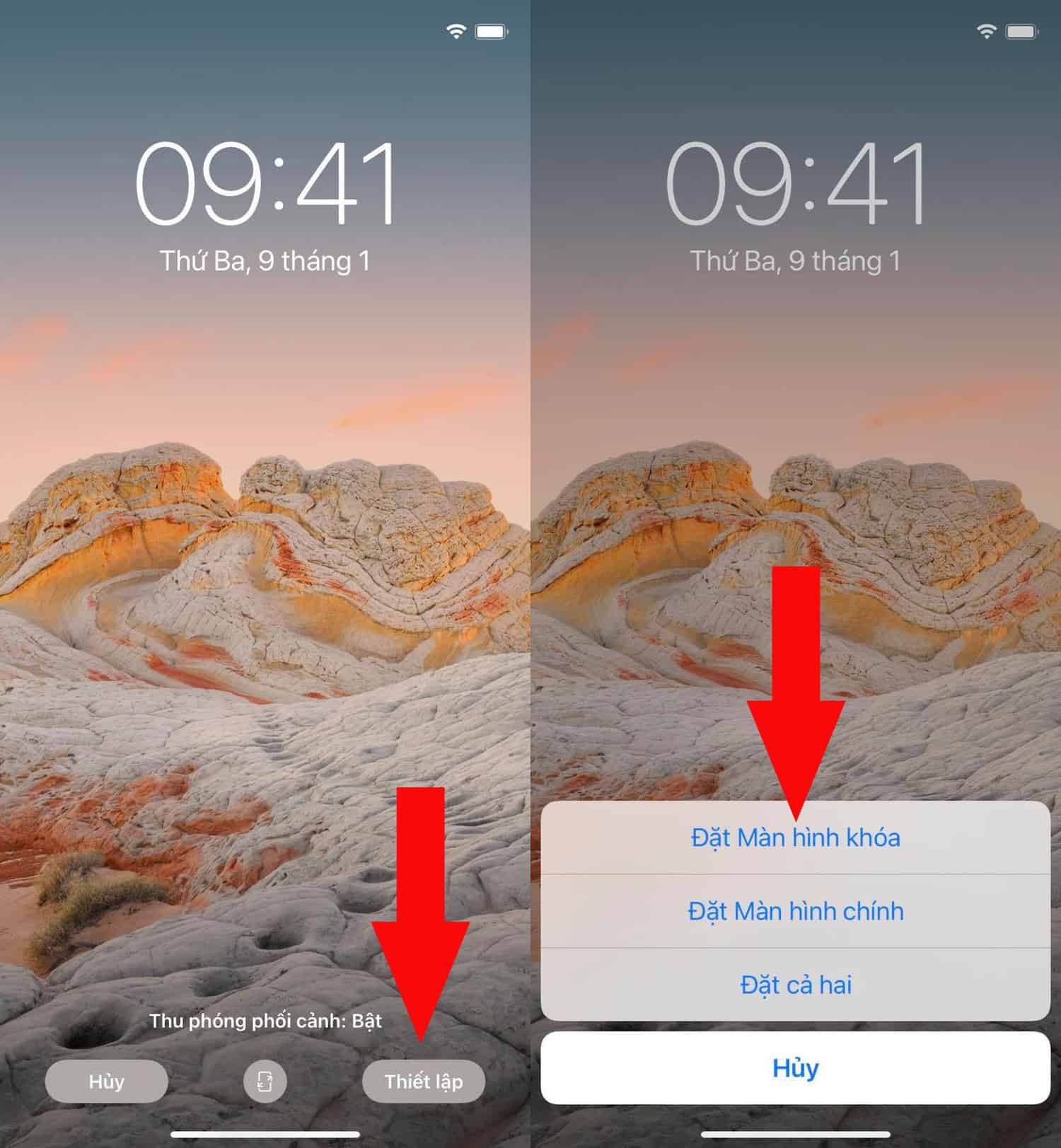
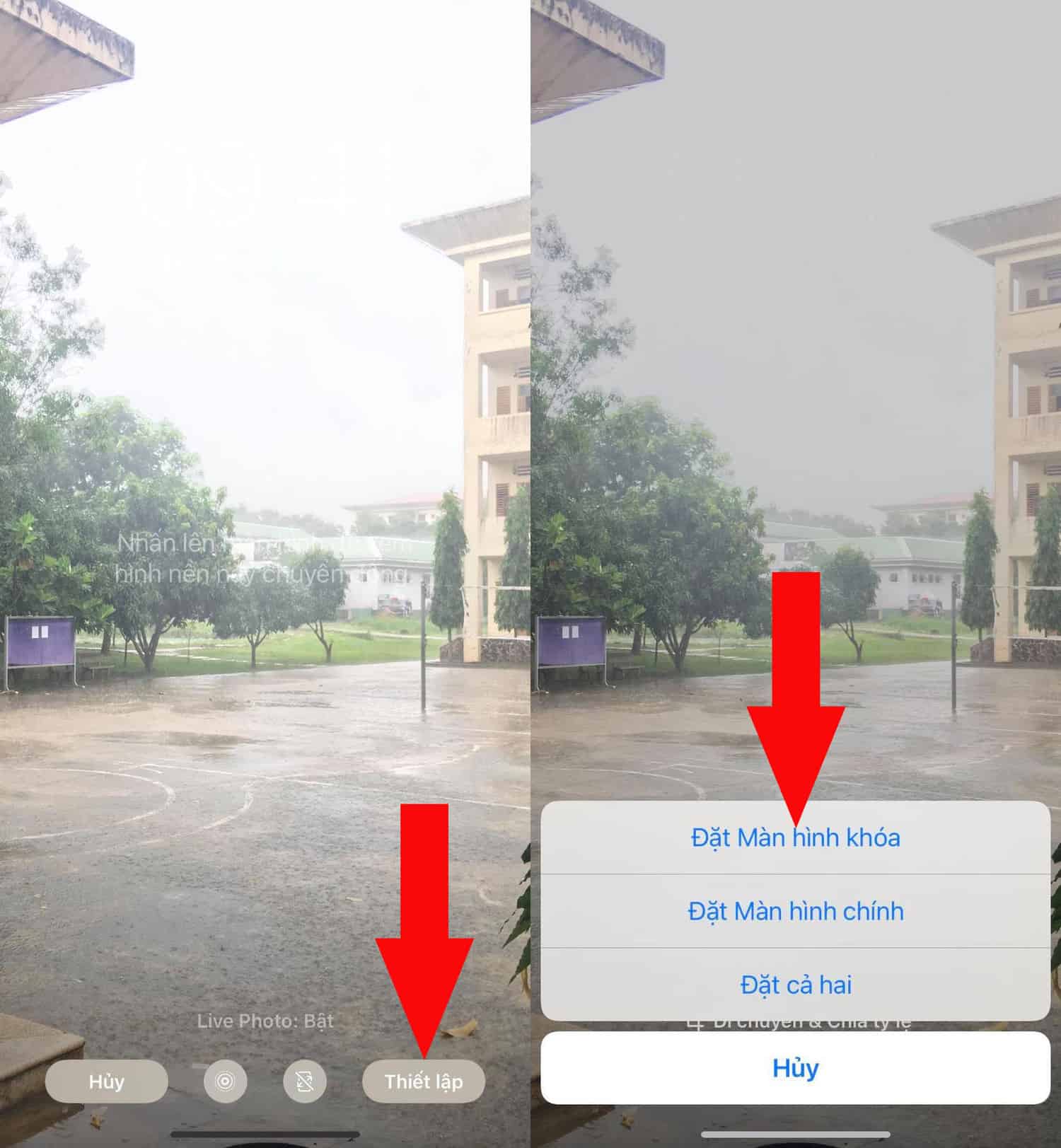
Bước 2: Tiếp đến là chọn hình nền bạn muốn cài, sau đó căn chỉnh phù hợp với màn hình theo ý thích của bạn, ấn Thiết lập => tại đây bạn có thể chọn các tùy chọn mình muốn như:
- Đặt màn hình khóa: Cài đặt hình nền màn hình khóa iPhone.
- Đặt màn hình chính: Chỉ đặt hình nền cho màn hình chính.
- Đặt cả 2: Đặt hình nền cho cả màn hình chính và màn hình khóa.
Thay đổi hình nền iPhone, iPad bằng ứng dụng Photos
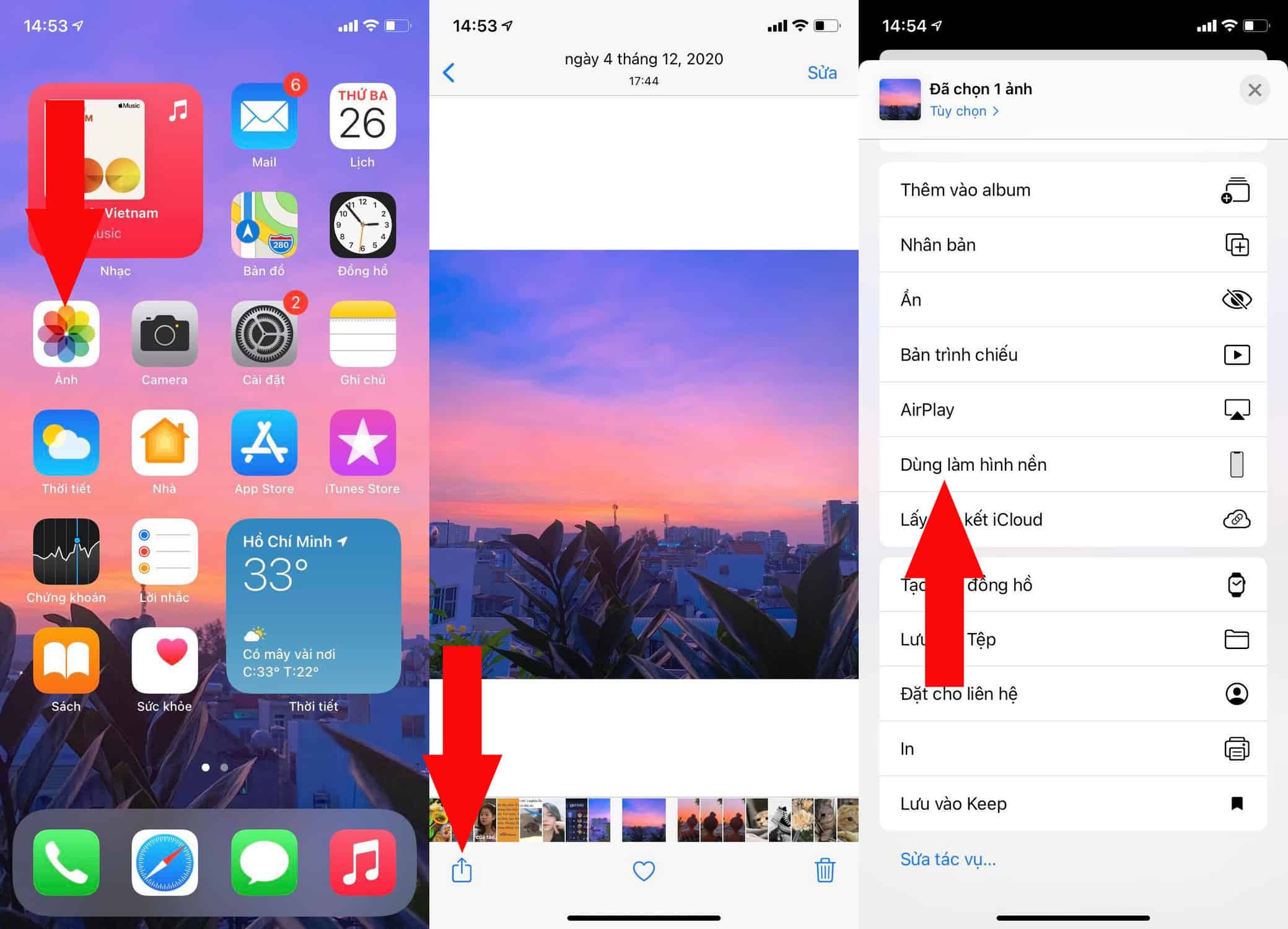
Bước 1: Vào ứng dụng Photos (Ảnh) => tìm và chọn ảnh bạn muốn sử dụng làm hình nền => ấn vào nút chia sẻ phía dưới bên trái màn hình => chọn Dùng làm hình nền.
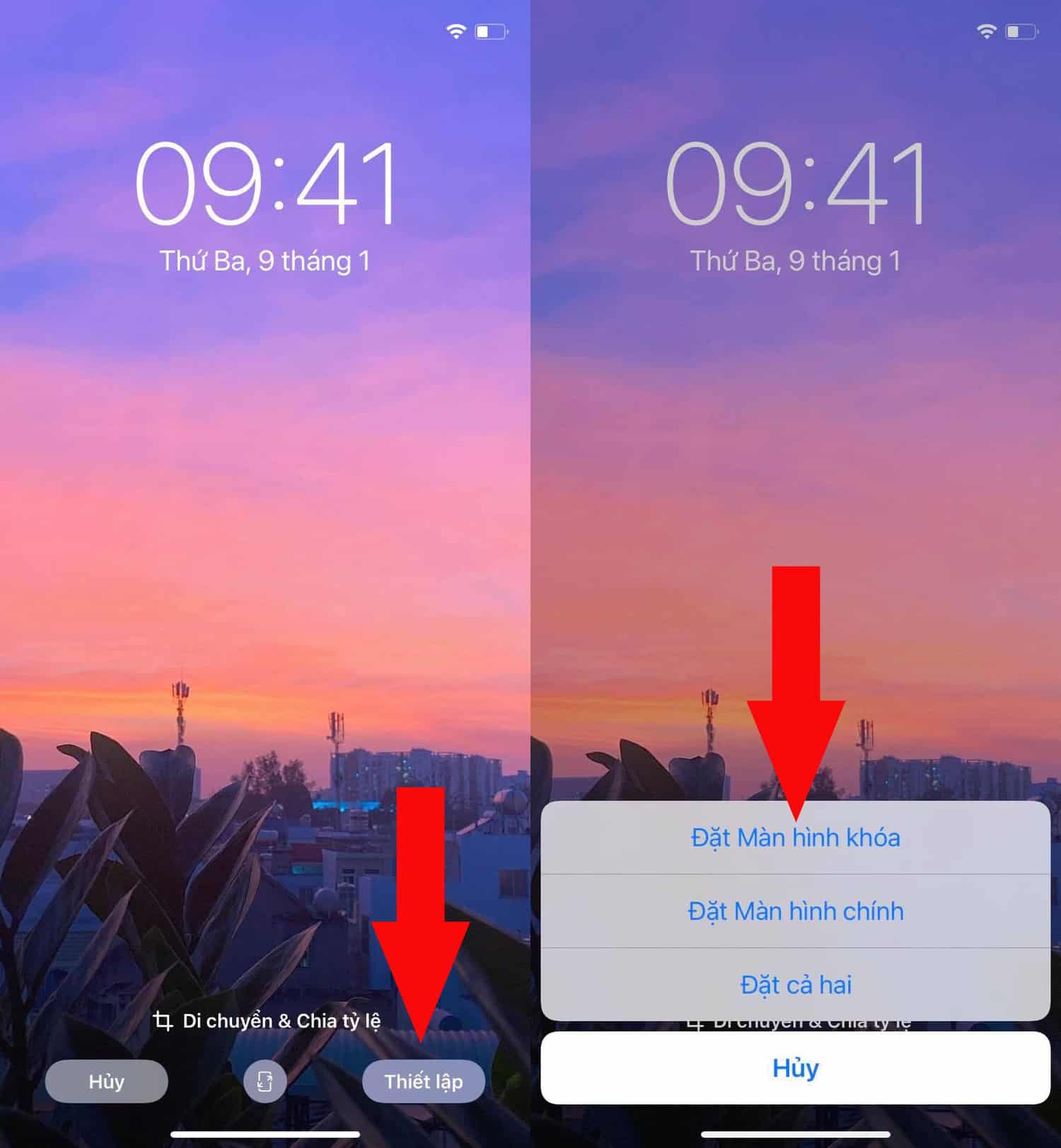
Bước 2: Tiếp đến là căn chỉnh hình ảnh phù hợp với màn hình theo ý thích của bạn, ấn Thiết lập => tại đây bạn cũng có thể chọn các tùy chọn mình muốn như: Đặt màn hình khóa, đặt màn hình chính, đặt cả 2.
2. Đặt Live Photo làm hình nền cho Màn hình khóa
Bước 1: Vào ứng dụng Photo (Ảnh), chọn Live Photo => Chạm vào nút chia sẻ ở góc dưới bên trái màn hình, chọn Dùng làm hình nền.
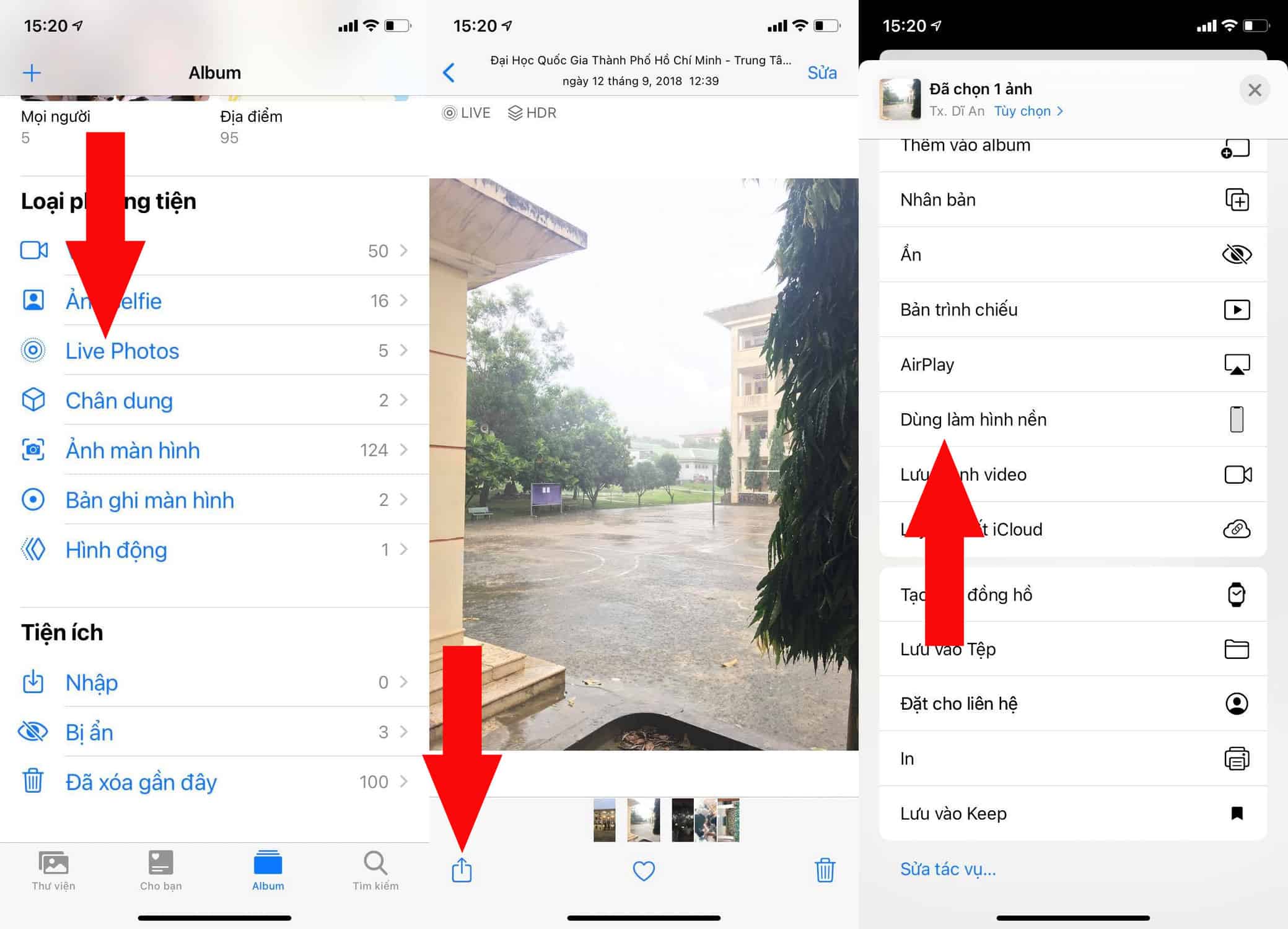
Bước 2: Bạn có thể căn chỉnh Live Photo phù hợp với màn hình theo ý thích, ấn Thiết lập => tại đây hãy chọn Đặt màn hình khóa, muốn xem Live Photo bạn chỉ cần ấn và giữ màn hình thì hình nền Live Photo sẽ hoạt động.
Lưu ý: Bạn chỉ có thể đặt Live Photo trên màn hình khóa, nếu đặt trên màn hình chính khi bạn ấn và giữ thì màn hình sẽ hiển thị sắp xếp ứng dụng.
3. Cách tự động thay đổi hình nền trên iPhone độc đáo
Để iPhone, iPad của bạn có một hình nền cực độc đáo, bạn cần phải sử dụng ứng dụng Phím tắt của Apple, ứng dụng này được tích hợp sẵn trên máy. Bạn chỉ cần vào Cài đặt => Phím tắt => bật Phím tắt chưa được tin cậy => Cho phép.
Bước 1: Tải phím tắt Wallpaper tại đây => Get Shortcut => Thêm phím tắt không được tin cậy.
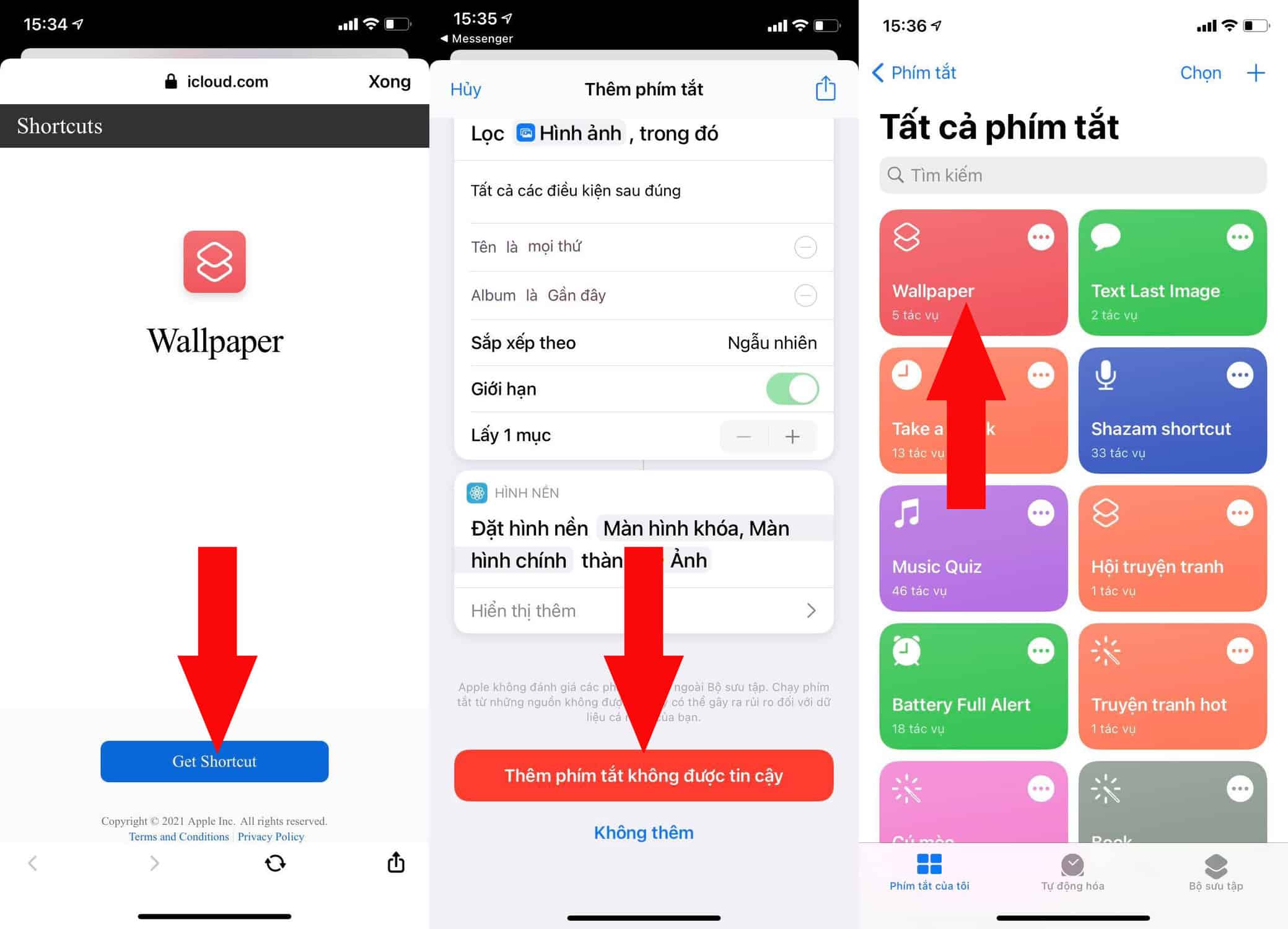
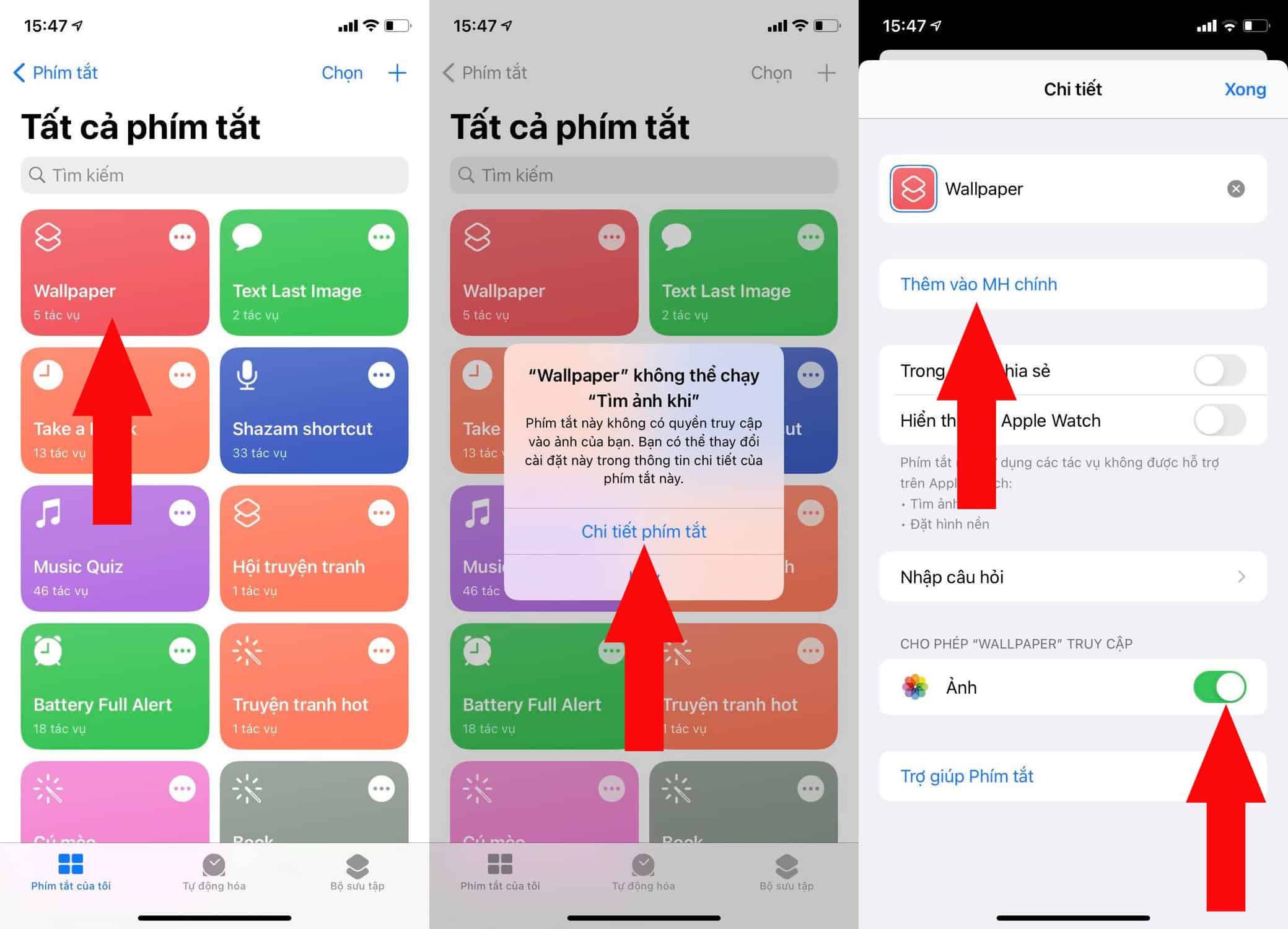
Bước 2: Ấn vào phím tắt vừa tạo => Chi tiết phím tắt => bật Ảnh => sau đó Thêm vào MH chính.
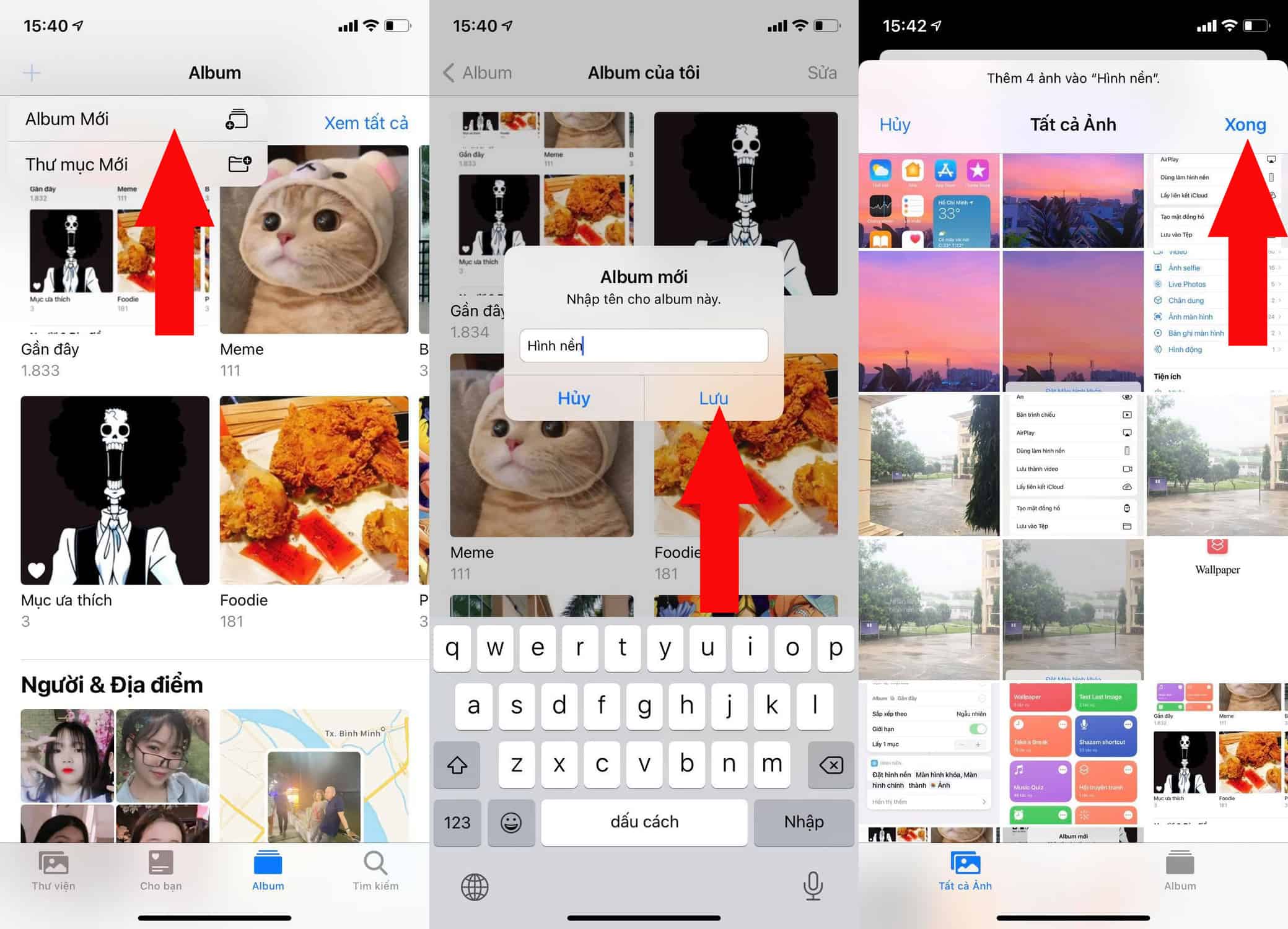
Bước 3: Vào ứng dụng Ảnh => bạn có thể tạo một Album riêng sau đó thêm các ảnh mà bạn muốn đặt làm hình nền vào 1 Album. Ấn vào dấu cộng phía trên cùng bên trái màn hình => Album mới => đặt tên Album và ấn Lưu => sau đó chọn các hình mà bạn muốn làm hình nền => ấn Xong để lưu lại.
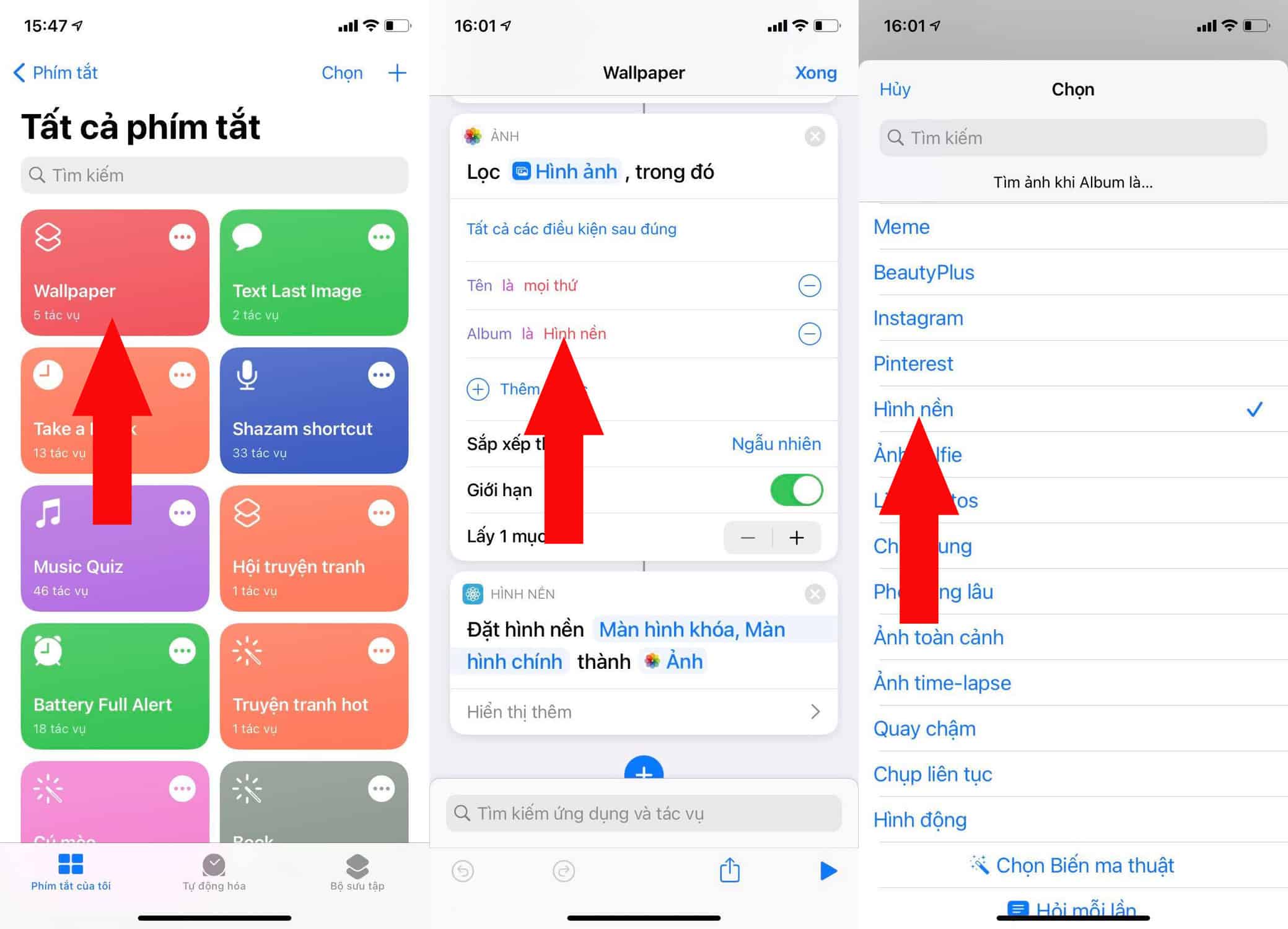
Bước 4: Ấn vào phím tắt Wallpaper => lướt xuống phần Ảnh => ấn vào Album => sau đó chọn tên Album mà bạn đã đặt làm hình nền, cuối cùng là ấn Xong để lưu lại, giờ đây bạn chỉ cần thoát ra màn hình chính, khi ấn vào phím tắt Wallpaper thì hình nền của bạn sẽ tự động đổi.
Xem thêm:
Xem thêm
- iPad mini 8 giá bao nhiêu? Cập nhật bảng giá & Ưu đãi mới nhất
- Màn hình iPad mini 8 bao nhiêu Hz? 60Hz hay 120Hz?
- iPad mini 8 bao nhiêu inch, nặng bao nhiêu, có mấy màu?
- So sánh iPad mini 8 và iPad mini 7: Có nên nâng cấp?
- iPad mini 8 ra mắt: Có gì mới, thông số và ngày mở bán tại Việt Nam
- Apple công bố hướng dẫn tự sửa chữa chính thức cho iPhone Duo
- Cách vệ sinh và bảo quản màn hình gập iPhone Duo đúng cách
- Cách dùng Split View trên iPhone Duo để mở hai ứng dụng cùng lúc
- Có nên dán màn hình iPhone Duo? Phân biệt màn hình trong và ngoài
- Apple mở bán linh kiện tự sửa chữa cho iPhone 18 Pro, Mac Studio mới



 Minh Tuấn Mobile





















































.jpg)



























.png)

















































































Mời bạn cùng thảo luận