




.webp)
























































Tính năng tự tắt trên iPhone cho phép bạn kiểm soát thiết bị dễ dàng hơn, nhất là trong những lúc vướng bận công việc không thể tắt máy.
| Cách kết nối chuột Bluetooth và sử dụng với iPad đơn giản |
| Mùa mua sắm - Sale siêu đậm iPhone 14 series chính hãng |
| “Bật mí" cách thu nhỏ Mini Apps trên Zalo |
Báo thức là chức năng giúp mọi người thức dậy đúng giờ, nhưng ít ai để ý được iPhone cũng có 1 chức năng thú vị khác là hẹn giờ đếm ngược thời gian tự động tắt điện thoại. Với chức năng này, bạn có thể áp dụng cho rất nhiều trường hợp khác nhau như cài đặt giờ để ngừng sử dụng ứng dụng, đếm ngược thời gian sử dụng thiết bị,...
Vậy tính năng này có những lợi ích gì cho điện thoại của bạn và cách sử dụng như thế nào?
Tính năng tự tắt iPhone có lợi ích gì?
Tính năng tự động tắt trên iPhone có thể giúp tiết kiệm pin và giảm thiểu tình trạng nóng máy. Tuy nhiên, việc tự động tắt iPhone không hề gây hại cho các bộ phận lẫn hoạt động của máy. Tính năng này sẽ đều đặn tắt máy sau thời gian mà người dùng đã cài đặt sẵn. Đây được coi là thao tác cần thiết, giúp người dùng có thể kiểm soát thời gian sử dụng thiết bị công nghệ.
Bên cạnh đó, tính năng này còn giúp các bậc cha mẹ quản lý con cái khi cho sử dụng điện thoại. Vì tính năng sẽ đếm ngược thời gian sử dụng, đúng thời gian được cài đặt sẽ tự động tắt điện thoại. Hoặc các bà nội trợ có thể canh chuẩn thời gian để món ăn được hoàn hảo nhất.
Cách hẹn giờ tắt iPhone
- Bước 1: Mở ứng dụng đồng hồ > chọn Hẹn giờ ở góc dưới cùng bên phải màn hình.
- Bước 2: Cài đặt giờ để tự động tắt iPhone theo ý muốn > chọn mục Khi hẹn giờ kết thúc để tùy chỉnh nhạc > chọn âm thanh cảnh báo bạn mong muốn > chọn Thiết lập
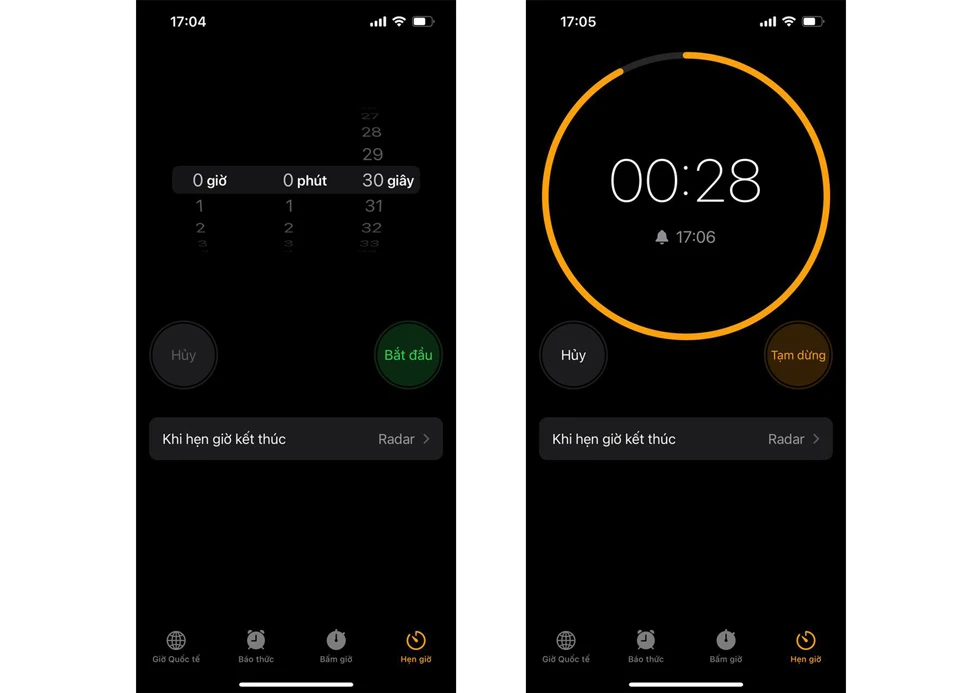
- Bước 3: Sau khi đã hoàn thành thiết lập, chọn Bắt đầu để đếm ngược thời gian.
- Bước 4: Khi bộ hẹn giờ về 0, bạn sẽ nghe thấy cảnh báo và thấy thông báo Bộ hẹn giờ bật lên.
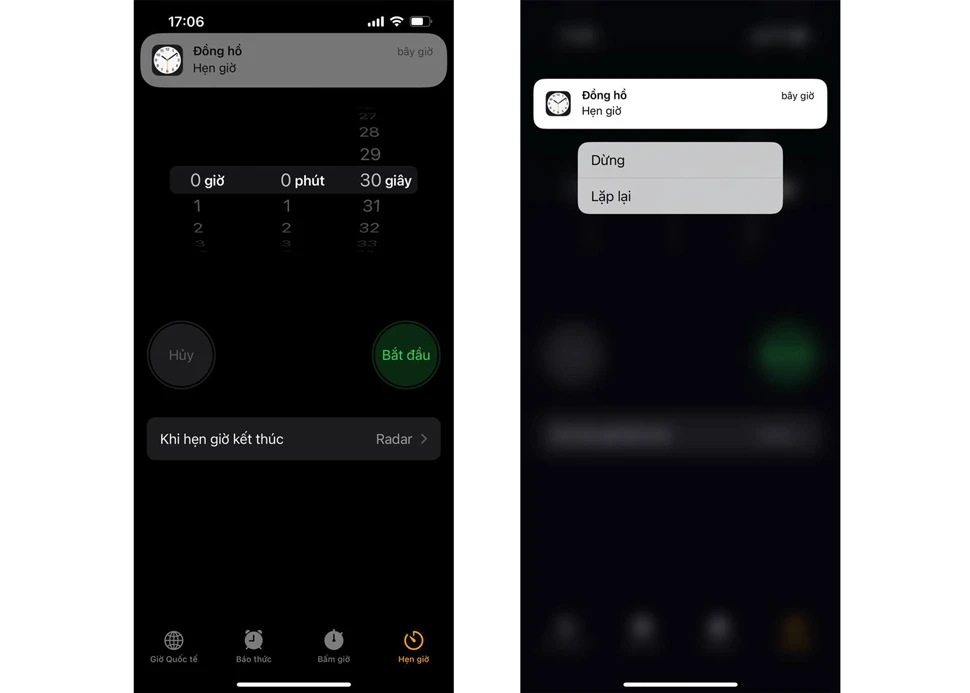
- Bước 5: Dùng 3D Touch vào cảnh báo nếu iPhone của bạn có 3D Touch hoặc vuốt xuống trên thông báo nếu không có và chọn xem bạn muốn bộ hẹn giờ dừng hay lặp lại.
Cách sử dụng Siri để đặt hẹn giờ trên iPhone
- Bước 1: Đánh thức Siri bằng cách nhấn nút Home hoặc Side hoặc nói "Hey Siri".
- Bước 2: Yêu cầu Siri đặt hẹn giờ cho độ dài mong muốn của bạn. Ví dụ. "Hey Siri, Set for 10 minutes."
- Bước 3: Siri sẽ đặt bộ đếm thời gian và ngay lập tức khởi động nó. Bạn sẽ chỉ thấy màn hình hẹn giờ khi điện thoại được mở khóa và ứng dụng Đồng hồ đang mở trong tab Hẹn giờ.
- Bước 4: Bạn có thể cung cấp cho Siri lệnh để tạm dừng, tiếp tục hoặc hủy bộ hẹn giờ của mình bất kỳ lúc nào.
Cách tạm dừng, khởi động lại và hủy hẹn giờ trên iPhone
- Bước 1: Từ bộ hẹn giờ đang hoạt động, bạn có thể chạm vào Tạm dừng để dừng bộ hẹn giờ bất kỳ lúc nào.
- Bước 2: Nhấn vào Tiếp tục để bắt đầu bộ hẹn giờ ở vị trí đã dừng > nhấn vào Hủy để dừng hẹn giờ trước khi hết thời gian.
- Bước 3: Cài đặt bộ hẹn giờ sẽ không thay đổi, vì vậy bạn có thể dễ dàng nhấn vào Hủy và sau đó Bắt đầu để khởi động lại bộ hẹn giờ với cùng khoảng thời gian mà bạn đã đặt lúc đầu.
Trên đây là toàn bộ hướng dẫn cách hẹn giờ tắt iPhone cực đơn giản và dễ làm nhất, giúp tiết kiệm pin, giảm thiểu tình trạng iPhone bị nóng máy và hạn chế thời gian sử dụng điện thoại quá nhiều,...
Chúc bạn thực hiện thành công!
Xem thêm
- 5 tính năng trên iPhone 18 Pro tối ưu trải nghiệm người dùng hơn bao giờ hết
- iPhone nào có camera tốt nhất hiện nay? Đánh giá chi tiết A-Z
- Top 6+ iPhone cho người lớn tuổi dễ dùng pin lâu màn hình rõ năm 2026
- Top 10 iPhone nhỏ gọn, dễ cầm đáng mua nhất hiện nay
- Top iPhone có thời lượng pin tốt nhất 2026: So sánh và tư vấn chọn mua
- Màn hình iPhone 17 Pro Max bao nhiêu inch? Đánh giá chi tiết từ A-Z
- iPhone 17 Pro Max RAM bao nhiêu và có gì nổi bật?
- Top 13+ iPhone chơi game tốt và đáng mua nhất hiện nay
- 20 triệu nên mua iPhone cũ hay iPhone mới? Cách chọn máy phù hợp
- iPhone 17 có mấy màu? Cách chọn màu đẹp, hợp mệnh và bền lâu



 Minh Tuấn Mobile
























































.jpg)



























.png)

















































































Mời bạn cùng thảo luận