




.webp)
























































- Bảng so sánh tổng quan các loại Hub cho MacBook Air M5
- Phân tích ưu nhược điểm từng loại Hub trên thị trường
- Tiêu chuẩn cốt lõi khi chọn mua Hub an toàn cho chip M5
- Gợi ý các loại Hub đáng mua tại Minh Tuấn Mobile
- Đặc quyền khi mua phụ kiện chính hãng tại Minh Tuấn Mobile
- Giải đáp thắc mắc về Hub kết nối cho MacBook Air M5
So sánh chi tiết ưu nhược điểm của các loại Hub dây cáp, Hub gắn liền và trạm Docking giúp bạn tìm ra phụ kiện tối ưu cho MacBook Air M5.
Sự xuất hiện của MacBook Air M5 trong năm 2026 mang đến sức mạnh AI đáng kinh ngạc, nhưng thiết kế tối giản của nó vẫn đòi hỏi người dùng phải trang bị thêm bộ mở rộng cổng kết nối. Đứng trước hàng trăm thương hiệu phụ kiện, bài viết này sẽ giúp bạn phân tích, so sánh và chọn chiếc Hub chuyển đổi an toàn, phù hợp nhất với cấu hình thiết bị của mình.
| Tóm tắt nhanh về việc chọn Hub cho MacBook Air M5
|
Bảng so sánh tổng quan các loại Hub cho MacBook Air M5
Để có cái nhìn trực quan trước khi đi sâu vào chi tiết, dưới đây là bảng phân loại 3 dòng Hub chuyển đổi phổ biến nhất hiện nay trên thị trường dành cho hệ sinh thái Apple.
| Loại Hub chuyển đổi | Hub dây cáp rời (Dongle) | Hub gắn liền (Direct Plug-in) | Trạm Docking Station |
| Ưu điểm nổi bật | • Cáp ngắn giúp giảm áp lực lên cổng máy. • Tương thích tốt khi máy dùng ốp bảo vệ. • Số lượng cổng đa dạng, nhiều lựa chọn. | • Thiết kế gọn gàng, ôm sát thân máy. • Mang tính thẩm mỹ cao, liền mạch. • Dễ mang theo khi di chuyển | • Tốc độ truyền dữ liệu cực kỳ nhanh. • Xuất được nhiều màn hình rời 4K/8K. • Cung cấp nguồn điện sạc rất ổn định. |
| Nhược điểm vật lý | • Dây cáp lòng thòng gây vướng víu. • Có thể bị nóng khi dùng nhiều cổng. • Chiếm diện tích trên mặt bàn làm việc. | • Dễ làm lỏng cổng kết nối của máy. • Không dùng được nếu máy bọc ốp (case). • Giới hạn số lượng cổng kết nối. | • Giá thành rất cao so với loại khác. • Kích thước lớn, nặng, cồng kềnh. • Bắt buộc phải cắm nguồn điện phụ |
| Nhóm đối tượng phù hợp nhất | Người dùng phổ thông, học sinh, sinh viên, dân văn phòng hay di chuyển. | Người yêu thích sự tối giản, làm việc cố định tại quán cà phê. | Dân chuyên nghiệp, lập trình viên, Editor cần góc làm việc đa màn hình. |
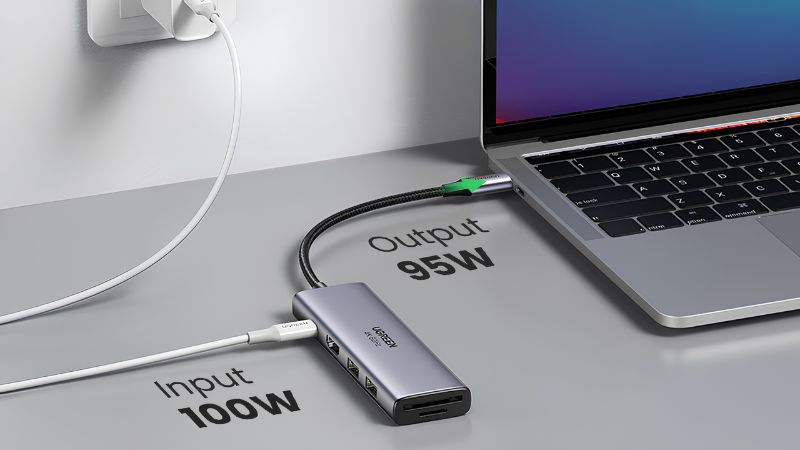
Phân tích ưu nhược điểm từng loại Hub trên thị trường
Mỗi ngôn ngữ thiết kế của các hãng phụ kiện đều giải quyết một bài toán (pain point) cụ thể của người dùng. Việc thấu hiểu ưu nhược điểm sẽ giúp bạn tránh lãng phí ngân sách.
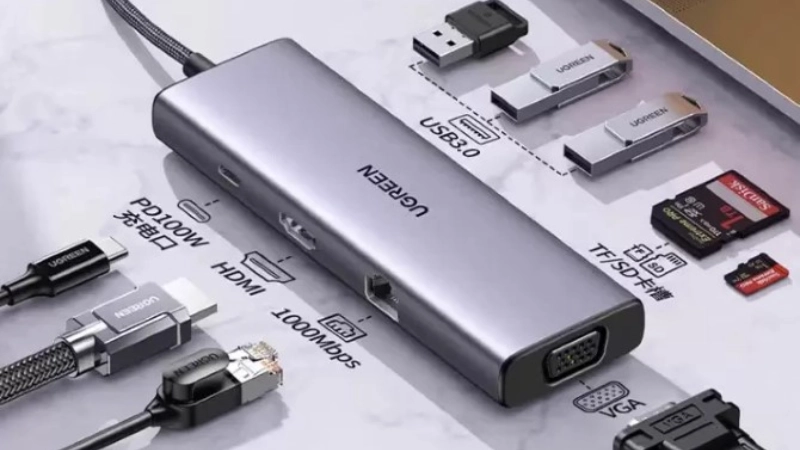
Hub đa năng dạng dây cáp truyền thống
Đây là thiết kế "quốc dân" được ưa chuộng nhất. Hub sẽ kết nối với MacBook Air M5 thông qua một đoạn cáp Type-C ngắn (khoảng 15-20cm).
Ưu điểm:
- Bảo vệ an toàn cho cổng sạc của MacBook: Sợi dây cáp mềm giúp triệt tiêu lực kéo từ các thiết bị ngoại vi nặng (như dây mạng LAN, dây HDMI dày) - Khác với loại cắm trực tiếp (dạng thanh) dễ làm hẹp hoặc lỏng lẫy tiếp xúc bên trong cổng USB-C của MacBook sau thời gian dài sử dụng.
- Thoải mái dùng ốp lưng (Case) bảo vệ: Không bị cấn khung: Do kết nối bằng một đầu cắm USB-C duy nhất có kích thước tiêu chuẩn, loại Hub này không bị cản trở bởi độ dày của các loại bao da, ốp nhựa hay miếng dán JCPAL trên MacBook.
- Số lượng và chủng loại cổng vô cùng phong phú: Tích hợp "tất cả trong một": Không gian bảng mạch lớn bên trong cục Hub cho phép nhà sản xuất tích hợp nhiều loại cổng cổ điển mà MacBook đã bỏ từ lâu như: cổng mạng LAN RJ45 (cho mạng ổn định), cổng VGA (cho máy chiếu đời cũ), hay khe thẻ nhớ SD/TF cho dân nhiếp ảnh.
- Không chiếm dụng hai cổng USB-C cạnh nhau: Giữ nguyên cổng bên cạnh: Hub có dây chỉ cắm vào đúng 1 cổng USB-C. Bạn vẫn hoàn toàn sử dụng được cổng USB-C/Thunderbolt còn lại bên cạnh của MacBook để cắm sạc chính hãng hoặc kết nối thiết bị tốc độ cao khác.
- Giá thành hợp lý, dễ tiếp cận: Chi phí tối ưu: So với dòng Docking Station đắt đỏ, Hub có dây có mức giá cực kỳ đa dạng (từ vài trăm nghìn đến hơn 1 triệu đồng), phù hợp với cả học sinh, sinh viên lẫn dân văn phòng.
- Linh hoạt trong việc sắp xếp không gian làm việc: Giấu dây dễ dàng: Bạn có thể dùng băng dính hai mặt hoặc kẹp dây để giấu cục Hub xuống dưới gầm bàn hoặc ra sau màn hình, giúp mặt bàn phía trước MacBook nhìn thoáng đãng hơn.
Nhược điểm:
- Vướng víu và mất thẩm mỹ: Dây cáp lòng thòng và chiếm diện tích có thể rối trên bàn làm việc
- Tỏa nhiệt rất lớn (Bị nóng): Vỏ nhôm dẫn nhiệt: Khi cắm sạc qua cổng PD và dùng nhiều thiết bị cùng lúc, Hub sẽ rất nóng. và việc ngắt kết nối đột ngột do nhiệt độ quá cao dễ làm Hub bị quá tải, gây mất kết nối chuột hoặc ổ cứng giữa chừng.
- Hao pin MacBook nhanh hơn: Nuôi mạch xử lý: Hub có dây chứa nhiều chip điều khiển bên trong, tiêu thụ một lượng điện năng đáng kể từ pin của máy ngay cả khi bạn không cắm thiết bị ngoại vi nào.
- Tốc độ truyền tải bị giới hạn: Chia sẻ băng thông: Nếu bạn vừa cắm ổ cứng, vừa xuất màn hình, tốc độ truyền dữ liệu của USB/ổ cứng sẽ bị giảm mạnh vì tất cả phải đi qua một cổng USB-C duy nhất của MacBook.
- Nguy cơ hỏng dây cáp nối, đứt ngầm dây: Phần cổ cáp nối giữa Hub và đầu cắm USB-C rất dễ bị gãy, gập hoặc đứt ngầm sau một thời gian dài cuộn lại để trong balo. Nếu hỏng sợi dây này, bạn phải bỏ cả cục Hub.
- Độ trễ kết nối không dây: Nhiễu sóng 2.4GHz: Các cổng USB 3.0 trên Hub có dây thường phát ra tia bức xạ gây nhiễu sóng Bluetooth và Wi-Fi. Điều này khiến chuột không dây (như Logitech) hoặc bàn phím cắm qua receiver bị giật, lag, hoặc mất tín hiệu.
Hub gắn liền ôm sát viền máy
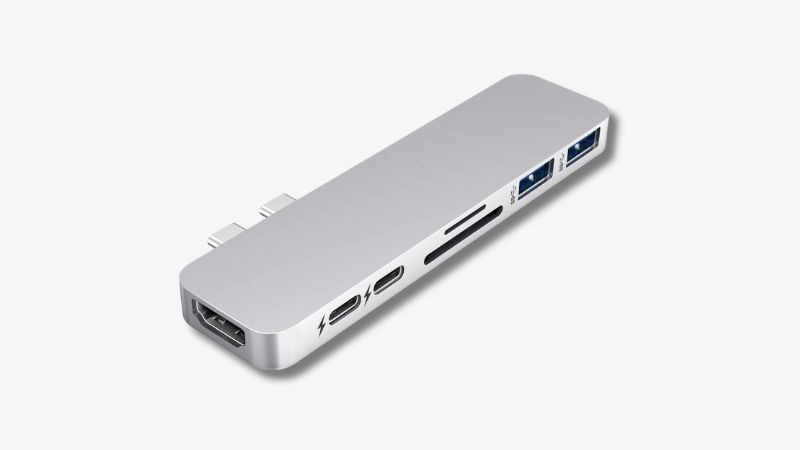
Đây là thiết kế tập trung tối đa vào tính thẩm mỹ. Hub sử dụng cụm chân cắm kép (2 cổng Type-C song song) để cắm trực tiếp và áp sát vào cạnh hông bên trái của MacBook Air M5, tạo cảm giác liền khối với thiết bị.
Ưu điểm:
- Tính thẩm mỹ và tính đồng bộ nguyên bản cao: Thiết kế liền khối: Lớp vỏ thường được làm từ hợp kim nhôm có màu sắc trùng khớp màu của MacBook.
- Loại bỏ hoàn toàn sự vướng víu của dây cáp: Gọn gàng tuyệt đối: Không có đoạn dây cáp lủng lẳng trên bàn làm việc.
- Kích thước siêu nhỏ gọn, tính di động tối đa: Dễ dàng mang theo: Thiết kế dạng thanh dẹt, kích thước nhỏ chỉ bằng hai ngón tay giúp người dùng dễ dàng nhét vào bất kỳ ngăn nhỏ nào của balo hoặc túi chống sốc mà không sợ bị gập gãy dây như loại Hub truyền thống.
- Tận dụng được băng thông của cả 2 cổng Type-C: Giữ nguyên cổng tốc độ cao: Vì cắm cùng lúc vào 2 cổng của máy, nhiều loại Hub cao cấp dạng này sẽ thiết kế một cổng Type-C đi qua (Passthrough) giữ nguyên được băng thông cao nhất và hỗ trợ sạc nhanh đúng chuẩn mà không bị suy hao.
Nhược điểm:
- Tuyệt đối không tương thích với ốp lưng (Case): Cấn khung vật lý: Để cắm được Hub này, hai chân Type-C phải đi ngập sâu vào thân máy. Nếu bạn dán viền tản nhiệt, dán PPF quá dày hoặc dùng ốp lưng nhựa trong suốt cho MacBook, Hub sẽ bị cấn, không thể cắm vào khớp và không nhận tín hiệu.
- Gây áp lực vật lý trực tiếp lên cổng kết nối của Mainboard: Rủi ro hỏng cổng: Toàn bộ trọng lượng của Hub, cộng thêm trọng lượng của các dây cáp cắm vào nó (HDMI, USB) sẽ tạo thành lực đòn bẩy đè nặng lên 2 cổng Type-C của MacBook. Nếu vô tình gạt tay trúng, nguy cơ gãy chân sạc hoặc hỏng cổng trên bo mạch chủ là rất lớn.
- Truyền nhiệt lượng trực tiếp vào thân máy: Cộng hưởng nhiệt: Khi Hub hoạt động hết công suất (xuất màn hình 4K, copy dữ liệu), nhiệt độ của nó có thể lên tới 40-45 độ C. Vì áp sát hoàn toàn vào viền nhôm của MacBook, lượng nhiệt này sẽ truyền ngược lại vào thân máy, khiến hệ thống tản nhiệt của MacBook Air M5 bị quá tải.
- Che khuất cổng sạc từ tính MagSafe: Mất đi tính năng an toàn: Trên các dòng MacBook Air đời mới có cổng MagSafe 3, kích thước của cụm Hub gắn liền thường che khuất luôn cổng sạc này, buộc người dùng phải sạc qua cổng Type-C trên Hub, làm mất đi tính năng hít nam châm an toàn của Apple.
Hub trạm Docking Station hỗ trợ DisplayLink
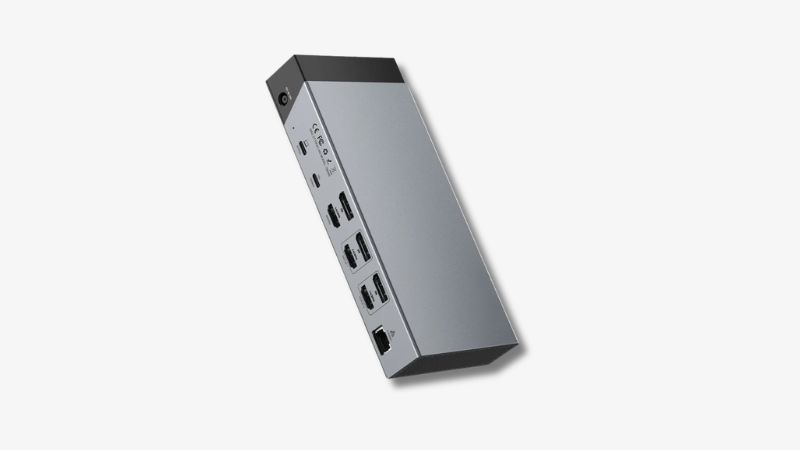
Đây là cỗ máy trạm chuyên nghiệp đặt cố định trên bàn làm việc. Docking Station thường có kích thước lớn, cắm vào MacBook thông qua một cáp Type-C duy nhất và sử dụng nguồn điện cắm tường độc lập. Điểm cốt lõi là nó được tích hợp chip xử lý đồ họa riêng (DisplayLink).
Ưu điểm:
- Phá vỡ giới hạn xuất 1 màn hình của MacBook Air M5: Docking Station cho phép MacBook Air M5 xuất hình ảnh ra 2, thậm chí 3 màn hình rời cùng lúc với các nội dung khác nhau (Extend mode), đáp ứng nhu cầu của Coder, Editor hay dân tài chính.
- Nguồn điện độc lập, an toàn tuyệt đối cho Mainboard: Không hút pin máy: Docking có bộ chuyển đổi nguồn (Adapter) cắm trực tiếp vào ổ điện tường. Nó tự cung cấp điện cho các thiết bị ngoại vi (ổ cứng, bàn phím led) và đồng thời sạc ngược lại cho MacBook.
- Hệ thống cổng kết nối khổng lồ và chuyên nghiệp: Trạm làm việc toàn diện: Cung cấp từ 10 đến 15 cổng kết nối chuyên sâu mà Hub di động không thể có, bao gồm: nhiều cổng HDMI/DisplayPort, cổng LAN Gigabit, giắc cắm âm thanh Audio/Mic 3.5mm riêng biệt, và khe đọc thẻ SD chuẩn UHS-II tốc độ cao nhất.
- Thiết lập góc làm việc "1 sợi cáp" (One-cable setup): Gọn gàng và nhanh chóng: Bạn cắm tất cả màn hình, loa, mạng LAN, chuột vào Docking để sẵn trên bàn. Khi mang MacBook về nhà hoặc đến văn phòng, bạn chỉ cần cắm đúng 1 sợi cáp Type-C từ Docking vào máy là toàn bộ hệ thống ngay lập tức kết nối, vừa xuất hình, vừa truyền dữ liệu, vừa sạc pin.
Nhược điểm:
- Giá thành đầu tư rất đắt đỏ: Rào cản tài chính: Một chiếc Docking Station chính hãng có hỗ trợ DisplayLink thường có mức giá từ 3.000.000 VND đến hơn 6.000.000 VND, cao gấp 4 đến 5 lần so với các loại Hub chuyển đổi di động thông thường.
- Hoàn toàn mất đi tính di động: Cố định một chỗ: Kích thước to, nặng và bắt buộc phải cắm vào ổ điện tường 220V mới hoạt động được. Bạn không thể mang thiết bị này ra quán cà phê hay mang vào phòng họp để thuyết trình.
- Phụ thuộc vào phần mềm và gây chiếm dụng CPU: Cần cài Driver: Để xuất nhiều màn hình, bạn bắt buộc phải cài đặt phần mềm DisplayLink Manager chạy ngầm trên macOS. Phần mềm này sẽ sử dụng một lượng nhỏ sức mạnh của CPU và RAM máy tính để nén hình ảnh, khiến máy tốn tài nguyên hơn bình thường.
- Độ trễ hình ảnh và không hỗ trợ đồ họa chuyên sâu: Giới hạn làm mới khung hình: Do hình ảnh phải nén và truyền qua cáp USB, các màn hình xuất qua DisplayLink sẽ có độ trễ (delay) rất nhỏ và thỉnh thoảng bị nén màu (compression artifacts). Nó hoàn toàn phù hợp để gõ code, xem biểu đồ, lướt web, nhưng KHÔNG phù hợp để chơi game FPS tốc độ cao hay dựng phim, chỉnh màu chuyên nghiệp.
Tiêu chuẩn cốt lõi khi chọn mua Hub an toàn cho chip M5
Việc cắm một thiết bị ngoại vi kém chất lượng vào bo mạch của Apple mang lại rủi ro rất lớn. Dưới đây là 3 tiêu chí sống còn bạn phải kiểm tra trước khi xuống tiền.
Số lượng cổng kết nối thiết yếu
Đừng mua Hub có quá nhiều cổng nếu không dùng đến. Một chiếc Hub tiêu chuẩn năm 2026 cần có ít nhất: 2 cổng USB-A (để cắm chuột, bàn phím), 1 cổng HDMI (bắt buộc phải hỗ trợ chuẩn 4K@60Hz để không bị lag chuột khi làm việc), và 1 cổng Type-C hỗ trợ sạc. Nếu bạn là thợ nhiếp ảnh, hãy tìm mua loại tích hợp khe đọc thẻ nhớ SD/MicroSD.
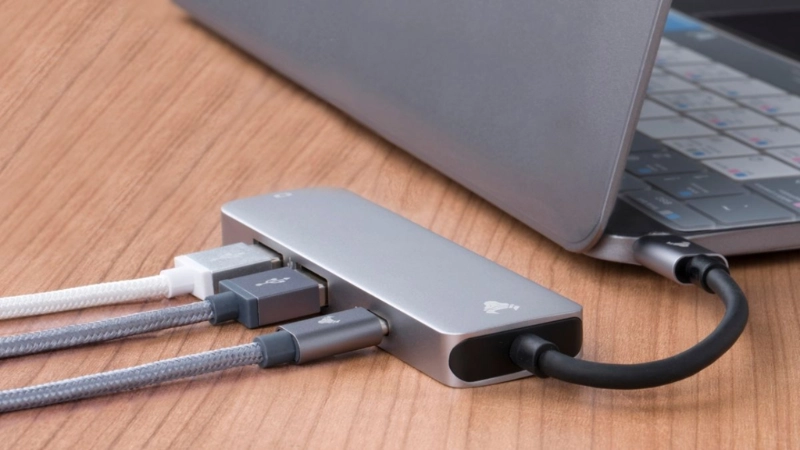
Băng thông truyền tải và chuẩn sạc Power Delivery
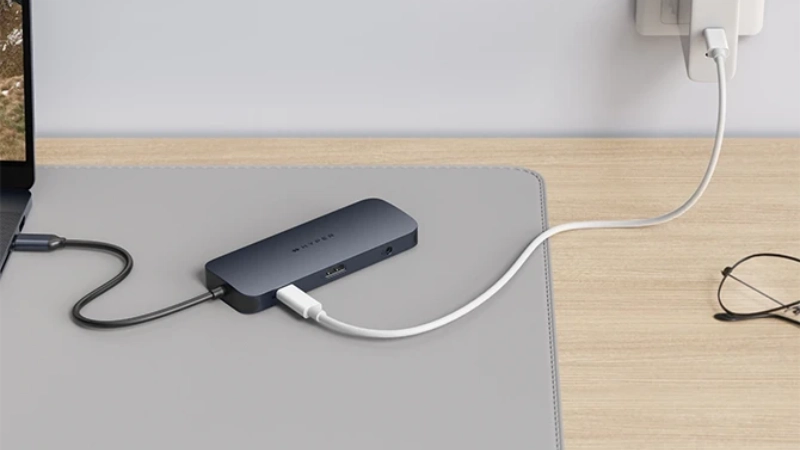
Cổng Type-C trên Hub phải có tính năng sạc xuyên thấu (Pass-through Charging). Chuẩn an toàn nhất hiện nay là Power Delivery (PD) 100W. Bằng cách cắm sạc vào Hub rồi nối Hub vào MacBook, thiết bị của bạn vẫn nhận đủ dòng điện để sạc nhanh. Về dữ liệu, hãy ưu tiên các Hub ghi rõ chuẩn băng thông USB 3.2 Gen 2 (10Gbps) để sao chép các tệp video nặng chỉ trong vài giây.
Lựa chọn thương hiệu uy tín tránh rủi ro phần cứng
Hub trôi nổi giá rẻ (100k - 200k) thường bị nhà sản xuất cắt giảm con chip quản lý dòng điện (Overvoltage protection). Khi nguồn điện chập chờn, dòng điện cường độ cao sẽ đi thẳng từ Hub vào máy, gây ra hiện tượng cháy Mainboard (hỏng IC nguồn) cực kỳ đắt đỏ. Chỉ nên mua các thương hiệu phụ kiện được toàn cầu công nhận như HyperDrive, Mazer, Ugreen, Belkin hay TP-Link.
Gợi ý các loại Hub đáng mua tại Minh Tuấn Mobile
Dựa trên dữ liệu kiểm thử thực tế và tỷ lệ bảo hành thấp nhất, dưới đây là danh mục các sản phẩm Hub chuyển đổi an toàn tuyệt đối cho MacBook Air M5 đang được phân phối tại hệ thống:
| Sản phẩm | Đặc điểm nổi bật |
| |
| |
| |
| |
| |
|
Đặc quyền khi mua phụ kiện chính hãng tại Minh Tuấn Mobile
Phụ kiện gắn ngoài quyết định trực tiếp đến tuổi thọ của thiết bị chính. Việc mua sắm tại đại lý uy tín như Minh Tuấn Mobile giúp bạn loại bỏ hoàn toàn rủi ro hỏng hóc.
Chính sách bảo hành VIP an tâm tuyệt đối
Khách hàng mua Hub chuyển đổi tại Minh Tuấn Mobile sẽ được kiểm tra độ tương thích ngay tại cửa hàng. Đội ngũ kỹ thuật viên sẽ hỗ trợ kết nối phụ kiện với thiết bị của người dùng để đánh giá sự ổn định của băng thông truyền tải và hiệu năng xuất hình ảnh thực tế. Hệ thống Minh Tuấn Mobile cam kết 100% sản phẩm phân phối chính hãng, được trang bị vi mạch kiểm soát quá tải điện năng, đảm bảo an toàn tuyệt đối cho bo mạch chủ của máy tính theo những tiêu chuẩn kỹ thuật khắt khe nhất.
Cam kết 1 đổi 1 cho phụ kiện lỗi từ nhà sản xuất
Các sự cố như lỏng cổng HDMI, không nhận cổng USB hay Hub bị quá nhiệt bất thường sẽ được hệ thống tiếp nhận và bảo hành theo chính sách 1 đổi 1 nhanh chóng. Người dùng có thể hoàn toàn yên tâm đầu tư phụ kiện để phục vụ luồng công việc dài hạn.
Giải đáp thắc mắc về Hub kết nối cho MacBook Air M5
Dùng Hub giá rẻ có làm hỏng mainboard MacBook Air M5 không?
Có. Đây là rủi ro rất lớn. Các loại Hub giá rẻ không có chip bảo vệ quá tải. Khi bạn cắm sạc qua Hub này, nếu nguồn điện lưới thay đổi đột ngột, điện áp cao sẽ đánh thẳng vào cổng Type-C của MacBook, gây cháy IC sạc hoặc chết hoàn toàn Mainboard (bo mạch chủ).
Công nghệ DisplayLink trên Hub kết nối là gì?
Do cấu trúc phần cứng của dòng chip Air M-series tiêu chuẩn (M1, M2, M3, M5) chỉ hỗ trợ xuất 1 màn hình rời. DisplayLink là một công nghệ bao gồm chip phần cứng nằm trong Hub kết hợp với phần mềm ảo hóa. Nó nén dữ liệu video thành dữ liệu USB thông thường để gửi qua cáp, giúp chiếc MacBook Air có thể vượt rào phần cứng, xuất hình ảnh ra 2 hoặc 3 màn hình rời cùng lúc.
Những loại Hub nào phù hợp cho dân thiết kế đồ họa?
Dân thiết kế hoặc dựng phim cần chọn Hub có 2 thông số bắt buộc: Cổng HDMI chuẩn 4K@60Hz (để rê chuột và vẽ không bị trễ khung hình) và khe đọc thẻ nhớ SD 4.0 chuẩn UHS-II (để copy ảnh RAW từ máy ảnh chuyên nghiệp vào Mac siêu tốc).
Nên mua Hub gắn liền hay Hub dây cáp rời?
Việc lựa chọn phụ thuộc hoàn toàn vào thói quen làm việc và gu thẩm mỹ của bạn:
-
Hub gắn liền: Là lựa chọn hoàn hảo cho những ai yêu thích sự tối giản, tạo cảm giác liền khối và gọn gàng tuyệt đối với thiết kế của MacBook. Tuy nhiên, bạn cần lưu ý rằng loại Hub này có thể truyền một phần nhiệt lượng sang thân máy và không thể cắm vừa nếu máy đang sử dụng ốp lưng (Case) bảo vệ.
-
Hub dây cáp rời: Được đánh giá cao về tính linh hoạt, tương thích tốt với mọi loại ốp lưng và sở hữu không gian tản nhiệt độc lập, giúp thân máy Mac luôn mát mẻ. Đổi lại, đoạn dây cáp đôi khi sẽ tạo cảm giác kém gọn gàng hơn trên bàn làm việc.
Vì vậy, nếu bạn ưu tiên sự thẩm mỹ, hãy chọn Hub gắn liền. Nếu bạn ưu tiên tính đa dụng và khả năng tản nhiệt, Hub dây cáp rời sẽ là phương án tối ưu hơn.



 Minh Tuấn Mobile
























































.jpg)



























.png)

















































































Mời bạn cùng thảo luận