




.webp)
























































Không thích Liquid Glass quá trong suốt? iOS 26.1 sẽ cho bạn tùy chọn giảm hiệu ứng này với chế độ Tinted mới của Apple.
iOS 26, cùng với macOS 26 và iPadOS 26, đã mang đến ngôn ngữ thiết kế "Liquid Glass" hoàn toàn mới. Dù là một bước đi táo bạo, Apple vẫn cố gắng điều chỉnh để làm hài lòng tất cả người dùng, và việc này kéo dài suốt các phiên bản hệ điều hành gần đây. Giờ đây, Apple quyết định giao quyền tùy chỉnh cho chính bạn.
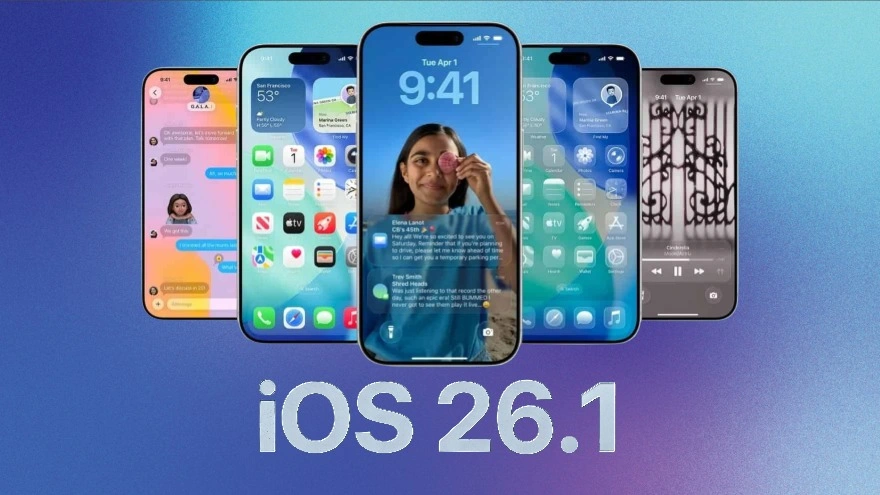
Chọn mua iPhone 17 và iPhone Air mới nhất của nhà Táo để trải nghiệm trọn vẹn các tính năng của iOS 26.1
 -7%
-7% iPhone 17 256GB - Chính hãng VN
26,990,000đ28,990,000đ
Hoặc trả trước8,100,000đ
 -17%
-17% iPhone 17 512GB - Chính hãng VN - MG6U4ZP/A
Sắp về hàng
29,790,000đ35,490,000đ
Hoặc trả trước9,000,000đ
Từ bản beta thứ 4 dành cho nhà phát triển của iOS 26.1, iPadOS 26.1 và macOS 26.1, Apple sẽ cho phép bạn giảm hiệu ứng trong suốt của Liquid Glass, và tính năng này sẽ có mặt khi bản 26.1 chính thức ra mắt. Bạn sẽ tìm thấy tùy chọn này trong mục "Display & Brightness" của ứng dụng Settings trên iPhone và iPad, còn trên Mac thì nằm ở phần "Appearance" trong System Settings. Tại menu mới có tên "Liquid Glass", bạn sẽ thấy hai lựa chọn rõ ràng: "Clear" và "Tinted".
Như tên gọi, cài đặt "Clear" sẽ giữ nguyên thiết kế ban đầu của iOS 26, với rất nhiều hiệu ứng trong suốt để lộ màu sắc từ ứng dụng và hình nền qua các thành phần giao diện như thông báo hay bảng điều khiển. Còn tùy chọn "Tinted" mới thì tăng đáng kể độ đục của các thành phần này. Theo mô tả của Apple trong bản beta, chế độ này "tăng độ đục và thêm độ tương phản", mang đến giao diện phẳng, chắc chắn hơn, ưu tiên khả năng đọc thay vì hiệu ứng nhiều lớp kiểu kính. Nếu bạn không mấy ưa Liquid Glass quá trong suốt, có lẽ đây sẽ là lựa chọn hợp với bạn hơn.
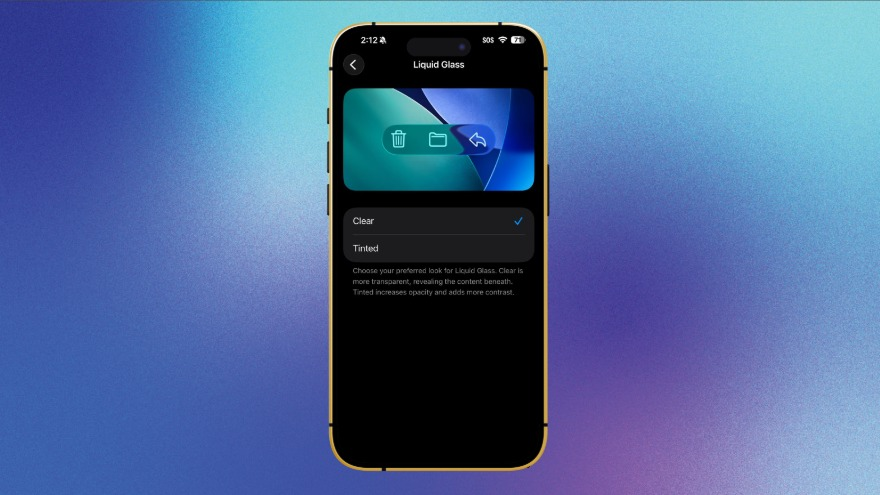
Đây là lựa chọn dạng nhị phân đơn giản, không có thanh trượt để điều chỉnh mức độ trong suốt. Thật ra tôi mong có một thanh trượt, nơi bạn có thể tự chọn mức trong suốt mình muốn cho các menu. Khi đã chọn "Tinted", thay đổi này sẽ được áp dụng toàn hệ thống, bao gồm các ứng dụng của Apple, thông báo trên màn hình khóa và menu hệ thống. Đáng chú ý là lựa chọn này cũng áp dụng cho cả các ứng dụng bên thứ ba có sử dụng framework thiết kế Liquid Glass. Có vẻ như mặc định vẫn là Clear, nên bạn có thể coi đây như một tính năng hỗ trợ tiếp cận, nếu độ trong suốt quá nhiều khiến bạn khó chịu thì giờ có thể điều chỉnh lại.
Xuyên suốt các bản beta đầu tiên của iOS 26, Apple đã liên tục thử nghiệm điều chỉnh độ đục của Liquid Glass qua nhiều phiên bản trong vài tháng qua. Họ làm nó đục hơn, rồi quay lại như cũ, rồi lại đổi ý vài lần nữa. Ngay cả bây giờ, phiên bản "cuối cùng" của Liquid Glass vẫn chưa làm hài lòng được tất cả mọi người, và đó chính là lý do Apple quyết định để bạn tự điều chỉnh theo ý mình.
Tính năng này sẽ có mặt trên iOS 26.1, macOS 26.1 và iPadOS 26.1 khi chính thức phát hành, hãy chú ý đón chờ nhé.
Xem thêm
- iPhone 17 Pro Max RAM bao nhiêu và có gì nổi bật?
- Top 13+ iPhone chơi game tốt và đáng mua nhất hiện nay
- 20 triệu nên mua iPhone cũ hay iPhone mới? Cách chọn máy phù hợp
- iPhone 17 có mấy màu? Cách chọn màu đẹp, hợp mệnh và bền lâu
- Mua iPhone cũ hay mới thì lợi hơn? So sánh để chọn đúng
- iPhone 17 bao nhiêu inch? Kích thước từng phiên bản
- iPhone 17 Pro Max 256GB có đủ dùng không?
- Nên mua kính cường lực iPhone 18 Pro, iPhone 18 Pro Max loại nào? Đánh giá chi tiết từ A-Z
- Top 6+ phụ kiện iPhone 18 Pro, iPhone 18 Pro Max nên mua cùng máy mới
- Mở thẻ VPBank qua SENID: Nhận voucher lên đến 2 triệu khi mua iPhone 18 Pro
 Minh Tuấn Mobile
























































.jpg)



























.png)

















































































Mời bạn cùng thảo luận