




.webp)
























































Với sự phát triển không ngừng của hệ điều hành iPadOS, chiếc iPad kết hợp cùng Apple Pencil đã trở thành một xưởng vẽ kỹ thuật số chuyên nghiệp thực thụ. Tuy nhiên, giữa hàng ngàn ứng dụng trên App Store, việc tìm ra một công cụ phù hợp với phong cách cá nhân và nhu cầu công việc là điều không hề dễ dàng. Bài viết này sẽ đánh giá chi tiết các ứng dụng hội họa kỹ thuật số được đánh giá tốt nhất, giúp bạn tối ưu hóa quy trình sáng tạo và khai thác tối đa sức mạnh phần cứng của mình.
| Tóm tắt chung về cách các app vẽ trên iPad: |
|
Tổng hợp nhanh ứng dụng hội họa kỹ thuật số theo nhu cầu
Dưới đây là tổng hợp những app vẽ trên iPad thông dụng, được đánh giá cao nhất, phù hợp cho từng đối tượng người dùng nhất định:
| Tên App | Phù hợp nhất cho đối tượng người dùng (Target Audience) nào? | Mô hình giá (Pricing model) | Đánh giá (App Store) |
| Procreate | Họa sĩ chuyên nghiệp, minh họa | Mua một lần (One-time purchase) | 4.6/5 |
| SketchBook | Phác thảo nhanh, người mới | Hoàn toàn miễn phí | 4.8/5 |
| Adobe Fresco | Vẽ màu nước, sơn dầu | Freemium (Có gói đăng ký) | 4.7/5 |
| MediBang | Vẽ truyện tranh, Manga | Miễn phí (Kèm quảng cáo) | 4.6/5 |
| Affinity Designer | Thiết kế Vector, Logo | Mua đứt (Lifetime license) | 4.7/5 |
Nhìn chung, SketchBook là ứng dụng được đánh giá cao nhất, phù hợp với người dùng mới hoặc phổ thông và hoàn toàn miễn phí. Trong khi đó, những ứng dụng như Procreate hay MediBang đòi hỏi sự chuyên sâu vào từng lĩnh vực cụ thể hơn.
Đánh giá chi tiết các app vẽ trên iPad xuất sắc nhất
Mỗi ứng dụng trong lĩnh vực nghệ thuật kỹ thuật số (Digital Art) trên iPadOS đều mang một thế mạnh riêng biệt, phục vụ cho từng phân khúc người dùng từ nghiệp dư đến minh hoạ (Illustration) chuyên nghiệp.
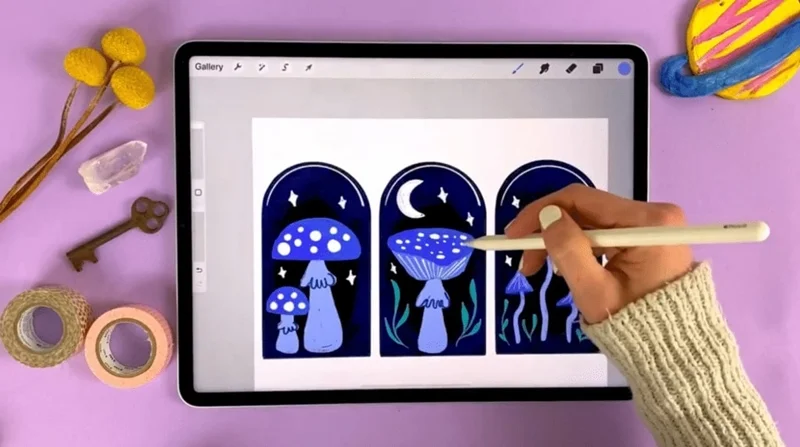
Procreate đỉnh cao hội họa kỹ thuật số trả phí một lần
Đây là ứng dụng phải có cho bất kỳ ai sở hữu Apple Pencil Pro. Với khả năng hỗ trợ loại bỏ lòng bàn tay (palm rejection) tuyệt đối và kho cọ vẽ (brush studio) khổng lồ, Procreate cho phép bạn tùy chỉnh cọ vẽ đến từng chi tiết nhỏ nhất.
- Ưu điểm: Hỗ trợ tính năng Procreate Dreams cho hoạt ảnh, quản lý Canvas size linh hoạt với độ phân giải DPI cao.
- Nhược điểm: Chỉ có trên iPad, không hỗ trợ định dạng Vector thuần túy.
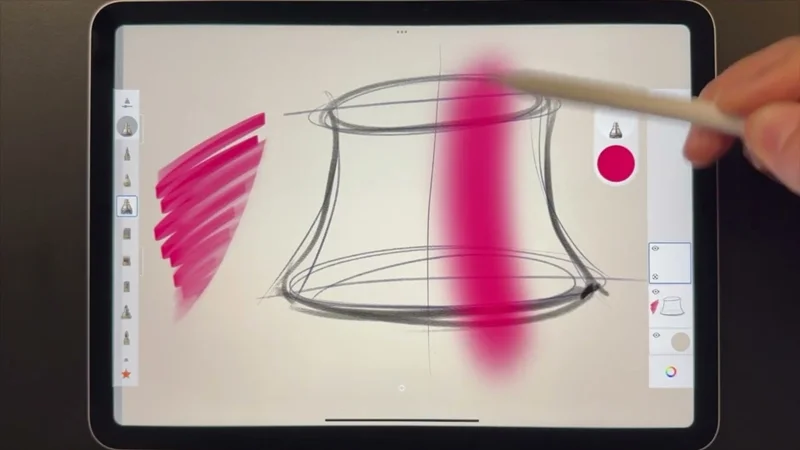
SketchBook công cụ phác thảo chuyên nghiệp hoàn toàn miễn phí
Nếu bạn cần một giải pháp của Autodesk tập trung hoàn toàn vào việc phác thảo (sketching), thì SketchBook là lựa chọn số một. Ứng dụng này có những điểm nổi bật như:
- Giao diện tối giản (UI minimalist): Giúp không gian vẽ được mở rộng tối đa.
- Thư viện màu Copic: Bộ thư viện màu sắc tiêu chuẩn chuyên nghiệp dành cho dân thiết kế.
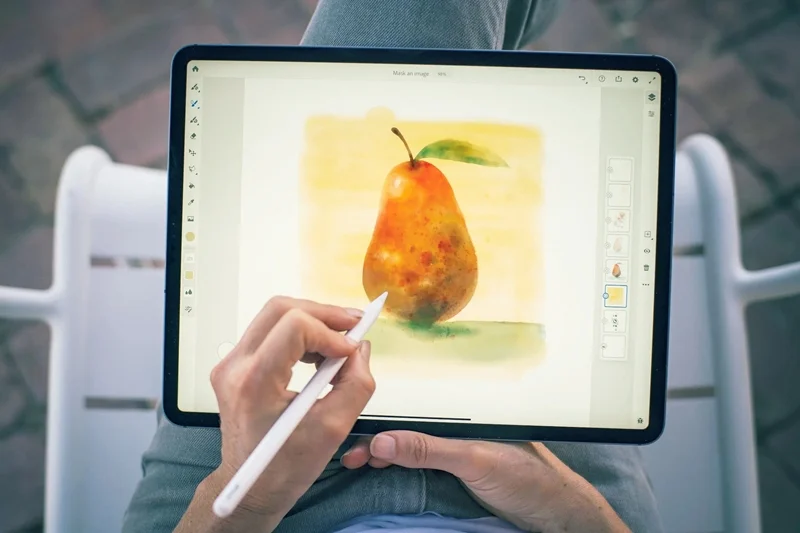
Adobe Fresco trải nghiệm cọ vẽ Live Brush chân thực
Adobe Fresco nổi tiếng với việc xóa nhòa ranh giới giữa hội họa truyền thống và kỹ thuật số nhờ công nghệ tô màu trực tiếp (live brushes). Ứng dụng này mang lại cảm giác vẽ tay tự nhiên nhất, giúp người nghệ sĩ thỏa sức sáng tạo với các hiệu ứng vật lý chân thực:
- Mô phỏng màu nước (Watercolor): Các mảng màu có khả năng loang lổ và hòa trộn vào nhau một cách mềm mại như khi vẽ trên giấy thật.
- Độ đặc của sơn dầu (Oil paint): Tái hiện sắc nét các vệt cọ và độ dày của lớp sơn, tạo ra kết cấu bề mặt sống động cho tranh.
- Hệ sinh thái Adobe Creative Cloud: Hoạt động theo mô hình Freemium (Miễn phí cơ bản), cho phép người dùng trải nghiệm miễn phí các tính năng cốt lõi trước khi quyết định nâng cấp để sử dụng toàn bộ kho cọ vẽ chuyên sâu.
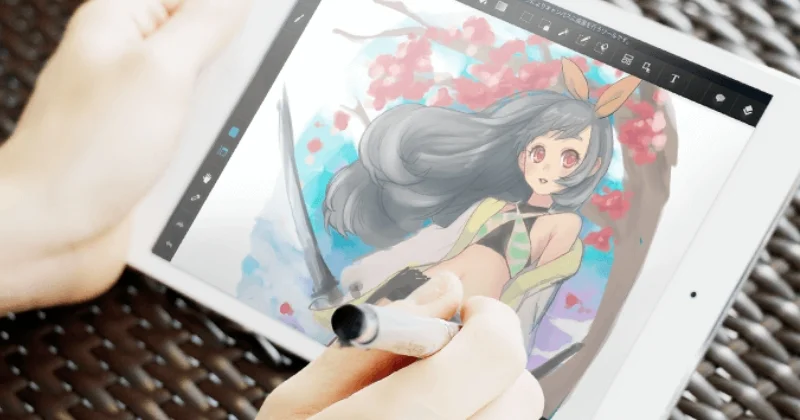
MediBang Paint lựa chọn số một cho họa sĩ vẽ truyện tranh
Nếu bạn là một người đam mê nghệ thuật kể chuyện bằng hình ảnh, MediBang Paint chính là công cụ tối ưu nhất để hiện thực hóa các ý tưởng vẽ manga. Ứng dụng này sở hữu hệ sinh thái các tính năng chuyên biệt giúp đơn giản hóa quy trình sáng tác truyện tranh chuyên nghiệp:
- Tạo khung truyện (Comic panels): Cho phép chia khung hình nhanh chóng chỉ bằng các thao tác kéo thả, giúp bố cục trang truyện trở nên linh hoạt.
- Thư viện dán tông: Cung cấp hàng ngàn mẫu họa tiết và sắc độ xám đặc trưng của truyện tranh Nhật Bản, giúp tạo chiều sâu cho tác phẩm.
- Lưu trữ đám mây: Hỗ trợ đồng bộ hóa tác phẩm liên tục giữa iPad và máy tính, cho phép bạn tiếp tục công việc ở bất cứ đâu.
Affinity Designer sức mạnh đồ họa vector trên thiết bị di động
Không giống như các ứng dụng chỉnh sửa ảnh thông thường, Affinity Designer tập trung hoàn toàn vào việc xây dựng và xử lý đồ họa vector (vector graphic). Điều này cho phép người dùng sáng tạo các bản thiết kế phức tạp với khả năng phóng to vô tận mà không bao giờ gặp hiện tượng vỡ nét hay răng cưa:
- Sức mạnh của bản cập nhật V2 (V2 update): Mang đến bộ công cụ viết (pen tool) cải tiến, giúp việc tạo hình và điều chỉnh các đường cong đạt độ chính xác tuyệt đối.
- Typography chuyên nghiệp: Hệ thống quản lý phông chữ và dàn trang văn bản được tối ưu hóa như trên các phần mềm máy tính, hỗ trợ tối đa cho việc thiết kế logo và bộ nhận diện thương hiệu.
- Hiệu suất mượt mà: Tận dụng tối đa phần cứng của thiết bị di động để xử lý các tệp tin nặng mà không có độ trễ.
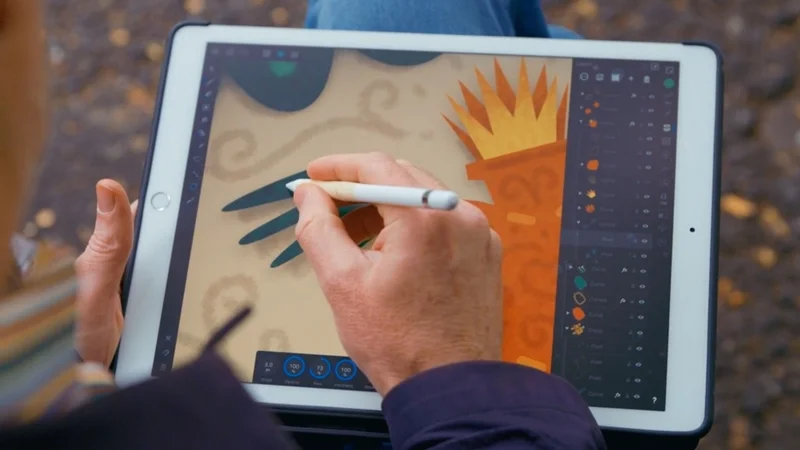
Tiêu chí cốt lõi khi chọn ứng dụng thiết kế bản vẽ
Để xây dựng một tiến trình làm việc (workflow) hiệu quả và duy trì hiệu suất (performance) ổn định, bạn cần dựa trên một số tiêu chí kỹ thuật cụ thể.
Tương thích hoàn hảo với Apple Pencil
Một ứng dụng tốt phải tận dụng được toàn bộ phần cứng của bút:
- Nhạy cảm áp lực (Pressure sensitivity): Độ đậm nhạt thay đổi theo lực nhấn.
- Hỗ trợ nghiêng (Tilt support): Độ vát của nét cọ khi nghiêng bút.
- Công cụ nhấp 2 lần (Double-tap tool): Chuyển đổi nhanh giữa cọ và tẩy thông qua cử chỉ chạm.
Khả năng quản lý Layer và hệ sinh thái định dạng file
Mặt nạ cắt (clipping mask) và các chế độ hòa trộn (blending modes) là các tính năng bắt buộc cho vẽ chuyên nghiệp. Ngoài ra, app cần hỗ trợ các định dạng phổ biến như xuất file PSD (PSD export) hay TIFF để làm việc liên thông với các phần mềm khác.
Mô hình chi phí đầu tư phần mềm
Hãy cân nhắc giữa việc trả phí hàng tháng (monthly fee) hay mua đứt (lifetime license). Cảnh báo về các giao dịch trong app (in-app purchases) mập mờ có thể gây tốn kém khi bạn muốn mở khóa thêm cọ vẽ.
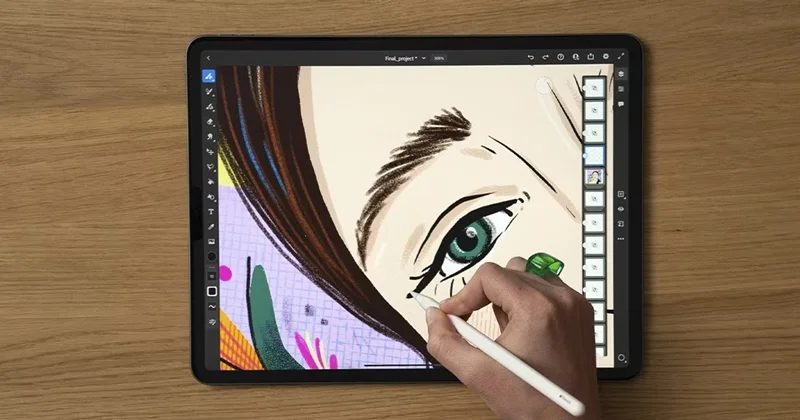
Những hạn chế phần cứng cần lưu ý khi vẽ trên iPad
Việc vẽ trên iPad có những thuận lợi nhưng không thiếu những trở ngại nhất định mà người dùng phải lưu ý:
- Giới hạn RAM (RAM limitation): Các dòng iPad dung lượng RAM thấp sẽ giới hạn số lượng Layer tối đa (maximum layers crash).
- Hao pin (Battery drain): Các app đồ họa nặng sẽ làm giảm tuổi thọ pin nhanh chóng trong quá trình sử dụng.
- Bộ nhớ (Storage space): Các file vẽ độ phân giải cao thường rất nặng, hãy đảm bảo máy bạn có đủ dung lượng lưu trữ.
Giải đáp thắc mắc thường gặp về phần mềm vẽ iPad
Trong quá trình chọn phần mềm vẽ trên iPad, người dùng có thể vướng phải những băn khoăn thường gặp như dưới đây.
Người dùng có bắt buộc dùng Apple Pencil không?
Bạn có thể dùng bút cảm ứng thường (capacitive stylus), nhưng sẽ mất đi tính năng cảm biến lực nhấn và độ trễ sẽ cao hơn.
Nên chọn Raster hay Vector?
Raster phù hợp cho vẽ hội họa, tranh minh họa, trong khi Vector là lựa chọn bắt buộc để thiết kế logo và in ấn. Thực chất để hiểu rõ hơn, người dùng có thể căn cứ vào tiêu chí so sánh điểm ảnh và đường dẫn (Pixels vs Paths). Điểm ảnh dùng để hiển thị chi tiết màu sắc phức tạp, còn đường dẫn dùng để định hình các đường nét sắc sảo, mượt mà.
App nào tốt nhất cho người mới (Beginners)?
SketchBook và Procreate có giao diện thân thiện nhất để người mới có thể làm quen.
Xem thêm
- Mẹo xóa sạch Apple Intelligence trên MacBook để thu hồi 12GB dung lượng
- Apple siết quyền truy cập macOS vì lỗ hổng bảo mật từ AI
- 5 tính năng trên iPhone 18 Pro tối ưu trải nghiệm người dùng hơn bao giờ hết
- Apple bổ sung loạt lớp bảo vệ trẻ em trên iPhone, iPad với iOS 27
- iOS 27.0.1 có gì mới? Sửa lỗi Face ID iPhone 18 Pro tự khởi động lại
- iPhone nào có camera tốt nhất hiện nay? Đánh giá chi tiết A-Z
- Top 6+ iPhone cho người lớn tuổi dễ dùng pin lâu màn hình rõ năm 2026
- Top 10 iPhone nhỏ gọn, dễ cầm đáng mua nhất hiện nay
- Top iPhone có thời lượng pin tốt nhất 2026: So sánh và tư vấn chọn mua
- Màn hình iPhone 17 Pro Max bao nhiêu inch? Đánh giá chi tiết từ A-Z

 Minh Tuấn Mobile
























































.jpg)



























.png)

















































































Mời bạn cùng thảo luận