




.webp)
























































Trên bàn phím iPhone sở hữu rất nhiều có rất nhiều chức năng hữu ích, người dùng có thể áp dụng một số mẹo này để sử dụng máy tốt hơn.
| Giữ dáng với chiếc app xịn MyFitnessPal |
| YouTube Premium, Netflix, ChatGPT bị giả mạo hàng loạt |
| Có nên nâng cấp từ iPhone 13 lên iPhone 14? |
Đặt dấu chấm cuối câu bằng 2 lần phím cách, tắt tính năng tự động sửa lỗi chính tả,… là một trong những mẹo trên bàn phím iPhone mà người dùng cần phải biết.
Mẹo hay trên bàn phím iPhone
1. Đặt dấu chấm cuối câu bằng 2 lần phím cách
Thông thường, khi kết thúc một đoạn văn bản chúng ta thường hay sử dụng dấu chấm “.” để cách ra. Tuy nhiên, trên bàn phím iPhone, dấu chấm “.” sẽ bị ẩn đi, bạn phải nhấn nút “123” để chuyển sang bàn phím mở rộng, sau đó phải chuyển sang dạng chữ thì cực kỳ mất thời gian. Giờ bạn có thể thực hiện 1 thao tác đơn giản là nhấn phím "khoảng cách" 2 lần để chấm câu cũng như cách dòng cho nội dung kế tiếp cũng như tự động viết hoa đầu dòng. Rất tiện lợi phải không nào!
2. Tắt tính năng tự động sửa trên bàn phím iPhone
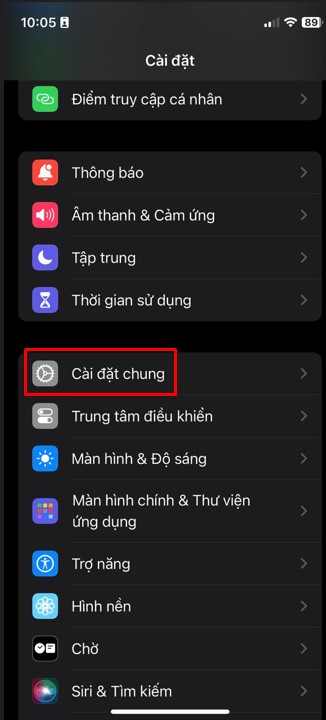
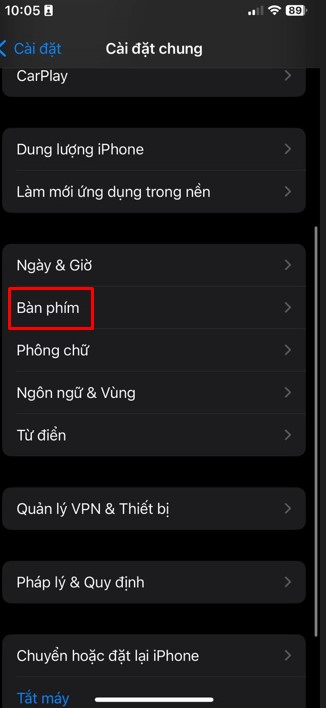
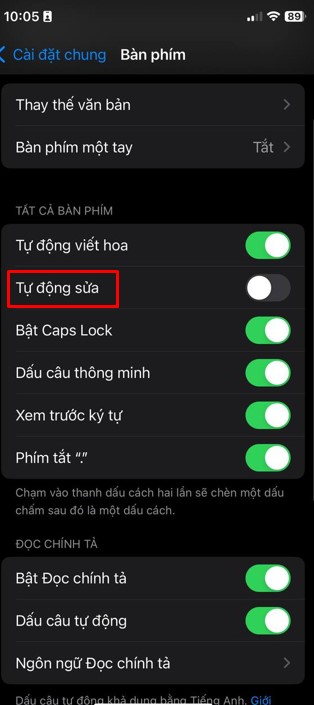
Bàn phím iPhone theo mặc định có bật tính năng tự động sửa từ bị gõ sai thành từ gần giống có nghĩa. Tuy nhiên, với tiếng Việt thì Apple chưa tối ưu hóa ngữ nghĩa trong câu. Đôi lúc, những từ bạn gõ đúng từ thì iPhone tự động sửa sai từ đó. Vì thế để khắc phục nó, bạn vào phần “Cài đặt” > “Cài đặt chung” > “Bàn phím” > nhấn tắt tính năng “Tự động sửa”.
3. Lắc iPhone để hoàn tác
Khi bạn vừa lỡ tay xóa tin nhắn nào đó, thay vì ngồi viết lại, bạn chỉ cần lắc nhẹ iPhone, bạn sẽ nhận thông báo bạn có muốn hoàn tác đoạn văn bản bạn vừa nhập hay không, khi đó bạn chỉ cần nhấn có là được. (Tương tự như tổ hợp phím “Ctrl + Z” mà bạn thường sử dụng trên máy tính vậy.)
4. Kích hoạt chế độ 1 tay
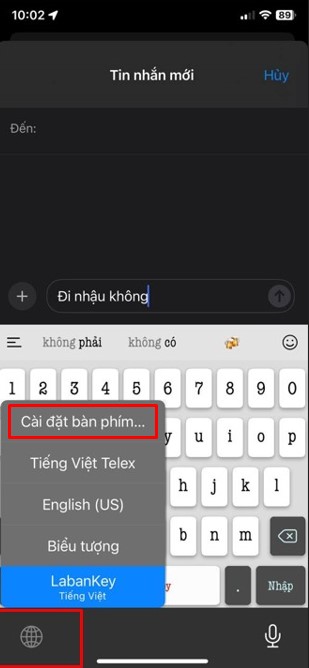
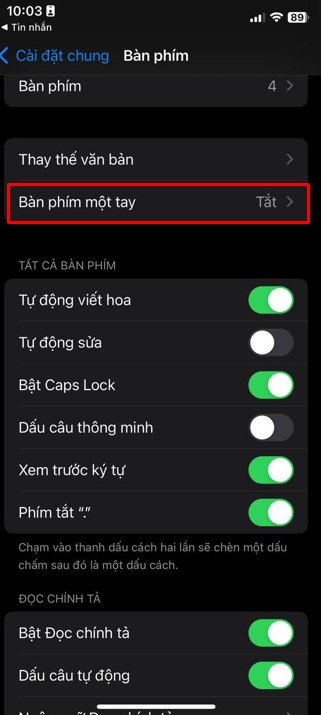
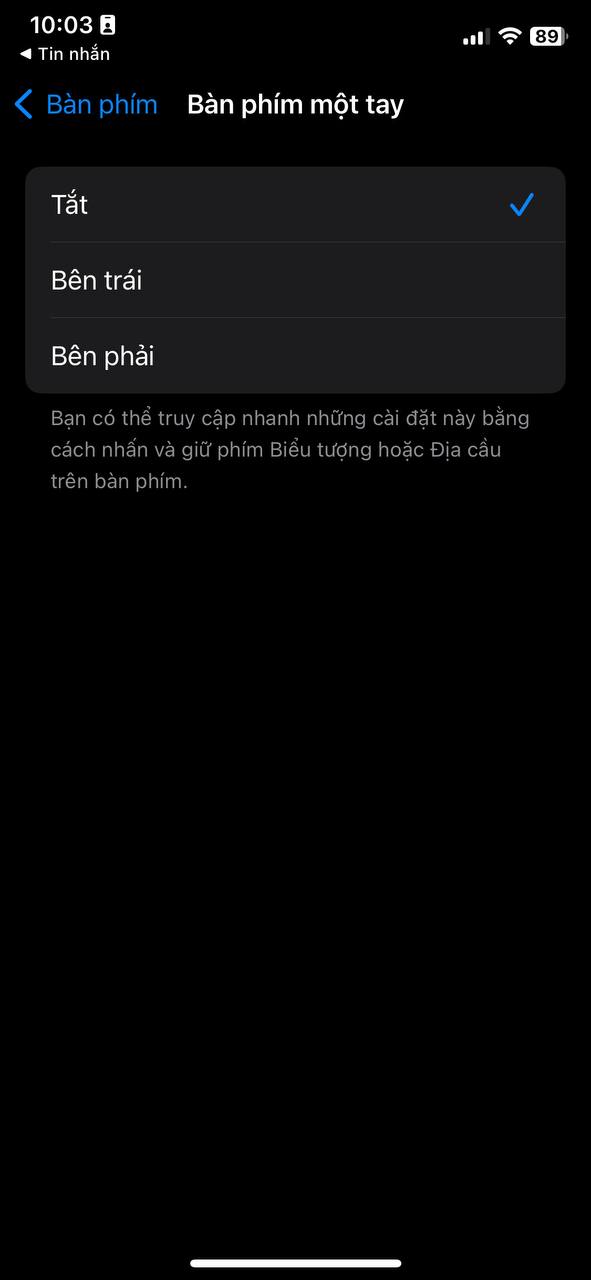
Chế độ 1 tay là chế độ thu nhỏ bàn phím trên những chiếc màn hình lớn giúp tay bạn gõ dễ hơn. Để kích hoạt tính năng này, bạn chỉ cần ấn vào hình quả địa cầu, ấn Cài đặt chung - Bàn phím - Bàn phím 1 tay. Bạn có thể lựa chọn bên trái hoặc phải tùy theo sở thích của mình.
5. Bật 3D Touch hoặc Hapic Touch để di chuyển trỏ chuột trên iPhone
Với 3D Touch hoặc Hapic Touch, bạn chỉ cần nhấn và giữ bất kỳ phím nào trên bàn phím để kích hoạt thành bàn di chuột ảo. Lúc này, bạn có thể vuốt theo bất cứ hướng nào và con trỏ văn bản sẽ di chuyển theo hướng tương ứng.
Tính năng này rất hữu ích khi bạn cần sửa một đoạn ký tự nào đó viết sai trong văn bản. Bạn có thể dễ dàng con trỏ vào từ ngữ cần thay thế thay vì mất thời gian để nhấn vị trí con trỏ trên màn hình cảm ứng nhỏ.
Hi vọng bài viết "5 thủ thuật cực hay trên bàn phím iPhone" sẽ giúp ích cho bạn!
Xem thêm
- iPhone nào có camera tốt nhất hiện nay? Đánh giá chi tiết A-Z
- Top 6+ iPhone cho người lớn tuổi dễ dùng pin lâu màn hình rõ năm 2026
- Top 10 iPhone nhỏ gọn, dễ cầm đáng mua nhất hiện nay
- Top iPhone có thời lượng pin tốt nhất 2026: So sánh và tư vấn chọn mua
- Màn hình iPhone 17 Pro Max bao nhiêu inch? Đánh giá chi tiết từ A-Z
- iPhone 17 Pro Max RAM bao nhiêu và có gì nổi bật?
- Top 13+ iPhone chơi game tốt và đáng mua nhất hiện nay
- 20 triệu nên mua iPhone cũ hay iPhone mới? Cách chọn máy phù hợp
- iPhone 17 có mấy màu? Cách chọn màu đẹp, hợp mệnh và bền lâu
- Mua iPhone cũ hay mới thì lợi hơn? So sánh để chọn đúng




 Minh Tuấn Mobile
























































.jpg)



























.png)

















































































Mời bạn cùng thảo luận