




.webp)
























































- Cách tắt chế độ tai nghe trên iPhone bằng chính chiếc tai nghe của bạn
- Cách tắt chế độ tai nghe trên iPhone bằng việc khởi động lại điện thoại
- Cách tắt chế độ tai nghe trên iPhone bằng làm sạch giắc cắm tai nghe của bạn
- Cách tắt chế độ tai nghe trên iPhone bằng việc tắt Bluetooth
- Kiểm tra thiệt hại do nước gây ra
Sở hữu một chiếc iPhone nhưng bạn quen sử dụng những loại tai nghe có dây hơn là sử dụng những chiếc tai nghe bluetooth, nhưng thỉnh thoảng dù là bạn đang không gắn chiếc tai nghe vào chiếc iPhone nhưng vẫn hiện biểu tượng tai nghe. Đừng lo, trong bài viết này Minh Tuấn Mobile sẽ chỉ cho bạn cách tắt chế độ tai nghe trên iPhone, cùng theo dõi thêm nhé.
| Cân bằng màu sắc trên Apple TV bằng iPhone cực đơn giản |
| Có gì mới trong phiên bản iOS 17 Beta 7? |
| Bông hồng duyên dáng MC Thanh Giang sắm iPhone 14 ProMax |
Lỗi này đặc biệt khó chịu vì trong khi iPhone của bạn bị kẹt ở chế độ tai nghe, bạn sẽ không thể phát âm thanh qua loa của điện thoại. Có một số lý do khiến điều này có thể xảy ra và cũng có nhiều bản sửa lỗi có thể có cho sự cố. Dưới đây là một số phương pháp bạn nên thử để đưa iPhone của mình ra khỏi chế độ tai nghe.
Cách tắt chế độ tai nghe trên iPhone bằng chính chiếc tai nghe của bạn
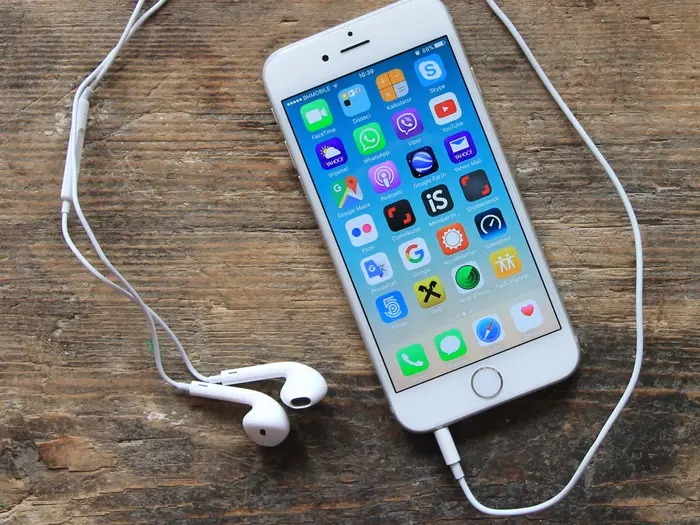
Khi bạn gặp hiện tượng chiếc iPhone của bạn không gắn tai nghe nhưng không thể phát âm thanh bằng loa ngoài, cách đầu tiên bạn có thể thử chính là sử dụng chiếc tai nghe của bạn cắm vào và liền rút chúng ra khỏi cổng kết nối trên chiếc iPhone.
Bạn có thể không tin, nhưng làm như vậy có thể khiến iPhone của bạn nhận ra rằng tai nghe đã bị rút phích cắm, do đó đưa nó ra khỏi chế độ tai nghe. Đây là một trong những bản sửa lỗi phổ biến nhất cho sự cố và có xu hướng thực hiện thủ thuật nhiều lần, vì vậy nó đáng để thử.
Cách tắt chế độ tai nghe trên iPhone bằng việc khởi động lại điện thoại
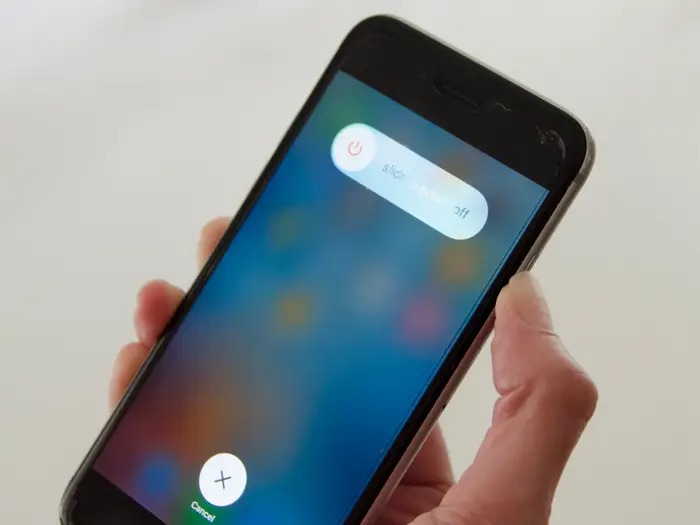
Mọi nguồn lỗi đều được giải quyết bằng cách khởi động lại máy đúng không nào? Lỗi tắt chế độ tai nghe trên iPhone cũng không ngoại lệ. Bạn để dành một vài phút để khởi động lại iPhone của bạn bằng cách tắt nguồn và sau đó bật lại để xem liệu điều đó có xảy ra để khắc phục sự cố hay không
Còn nếu bạn là người chưa biết cách khởi động lại iPhone thì hãy tham khảo thêm làm các bước dưới đây để buộc khởi động lại iPhone nhé:
- Bước 1: Kết nối iPhone của bạn với máy tính.
- Bước 2: Nhấn rồi thả nút Tăng âm lượng.
- Bước 3: Nhấn ngay sau đó thả nút Giảm âm lượng.
- Bước 4: Giữ nút bên và không buông ra khi bạn nhìn thấy logo Apple.
- Bước 5: Tiếp tục giữ nút bên cho đến khi bạn nhìn thấy màn hình Chế độ khôi phục (Recovery Mode).
Cách tắt chế độ tai nghe trên iPhone bằng làm sạch giắc cắm tai nghe của bạn
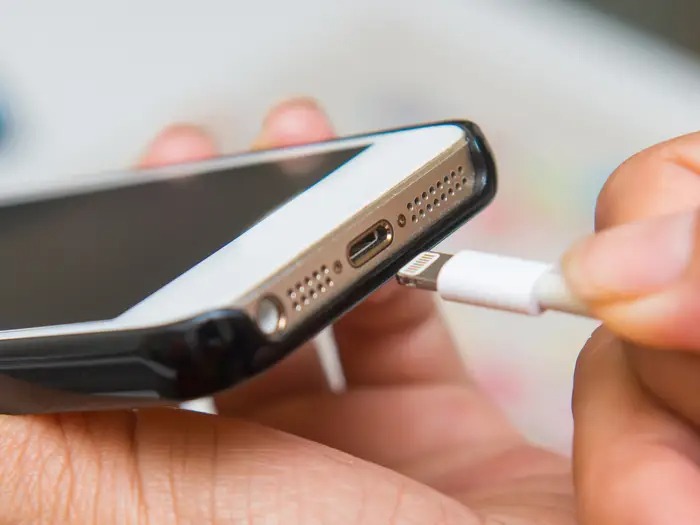
Một trong những lý do khiến điện thoại của bạn có thể bị kẹt ở chế độ tai nghe là có những mảnh vỡ nào đó trong giắc cắm tai nghe. Ngay cả một lượng nhỏ bụi cũng có thể gây ra sự cố, vì vậy bạn nên làm sạch bằng khí nén ngay cả khi bạn không thể nhìn thấy bất cứ thứ gì trong đó.
Cách tắt chế độ tai nghe trên iPhone bằng việc tắt Bluetooth
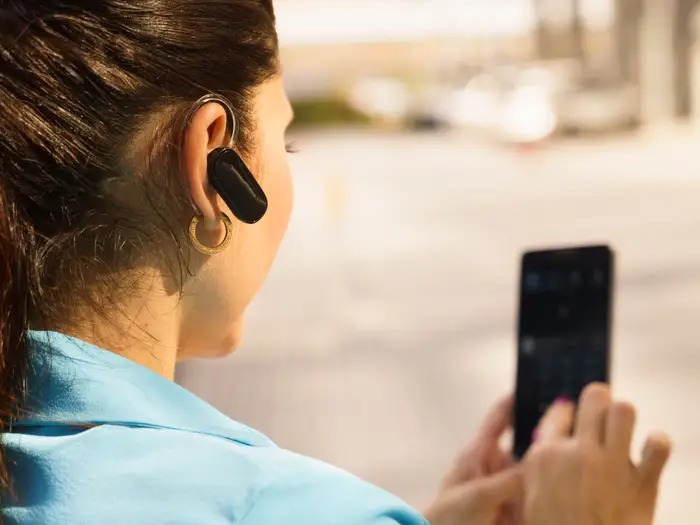
Nếu bạn đang nghe bằng tai nghe Bluetooth, iPhone của bạn có thể tin rằng tai nghe vẫn được kết nối với tai nghe ngay cả sau khi chúng tắt. Thử tắt Bluetooth trên iPhone của bạn thông qua ứng dụng Bảng điều khiển hoặc Cài đặt.
Kiểm tra thiệt hại do nước gây ra
Nếu bạn hay có thói quen đi dưới trời mưa, hoặc là bạn vô tình làm rơi chiếc iPhone của bạn vào bồn nước. Tất cả những điều này có thể gây chất lỏng thấm vào phần bên trong máy qua cổng kết nối tai nghe, làm cho kết nối gặp dấu hiệu không ổn định. Việc bạn có thể làm lúc này là sử dụng khăn và máy sấy qua chiếc iPhone và tốt hơn thì mang ra các trung tâm bảo hành chính hãng của Apple để được hỗ trợ thêm.
Trên đây là toàn bộ bài viết chia sẻ 5 cách tắt chế độ tai nghe trên iPhone mà Minh Tuấn Mobile chia sẻ thêm cho bạn đọc tìm hiểu thêm, mong là những thông tin này sẽ có ích cho bạn. Và đừng quên là theo dõi trang để nhận thêm nhiều thông tin hữu ích hơn nhé.
Xem thêm
- iPhone nào có camera tốt nhất hiện nay? Đánh giá chi tiết A-Z
- Top 6+ iPhone cho người lớn tuổi dễ dùng pin lâu màn hình rõ năm 2026
- Top 10 iPhone nhỏ gọn, dễ cầm đáng mua nhất hiện nay
- Top iPhone có thời lượng pin tốt nhất 2026: So sánh và tư vấn chọn mua
- Màn hình iPhone 17 Pro Max bao nhiêu inch? Đánh giá chi tiết từ A-Z
- iPhone 17 Pro Max RAM bao nhiêu và có gì nổi bật?
- Top 13+ iPhone chơi game tốt và đáng mua nhất hiện nay
- 20 triệu nên mua iPhone cũ hay iPhone mới? Cách chọn máy phù hợp
- iPhone 17 có mấy màu? Cách chọn màu đẹp, hợp mệnh và bền lâu
- Mua iPhone cũ hay mới thì lợi hơn? So sánh để chọn đúng

 Minh Tuấn Mobile
























































.jpg)



























.png)

















































































Mời bạn cùng thảo luận