




.webp)
























































Đây là những cài đặt hữu ích dành cho những ai vừa mới nâng cấp lên iOS 26 và iOS 26.1, giúp nâng trải nghiệm cá nhân hơn rất nhiều
Sau khi cập nhật iPhone lên iOS 26 và sau đó là iOS 26.1, mình dành khá nhiều thời gian để ngâm cứu từng cài đặt mới. Cảm giác giống như “dọn dẹp lại chiếc máy” để mọi thứ hoạt động mượt mà và hợp ý mình nhất. Nếu bạn cũng vừa nâng cấp, đây là những tùy chọn mình thấy thật sự hữu ích và nên kích hoạt ngay từ bây giờ.
Sắm iPhone 17 hỗ trợ iOS 26.1 mới nhất tại Minh Tuấn Mobile:
 -7%
-7% iPhone 17 256GB - Chính hãng VN
26,990,000đ28,990,000đ
Hoặc trả trước8,100,000đ
 -17%
-17% iPhone 17 512GB - Chính hãng VN - MG6U4ZP/A
Sắp về hàng
29,790,000đ35,490,000đ
Hoặc trả trước9,000,000đ
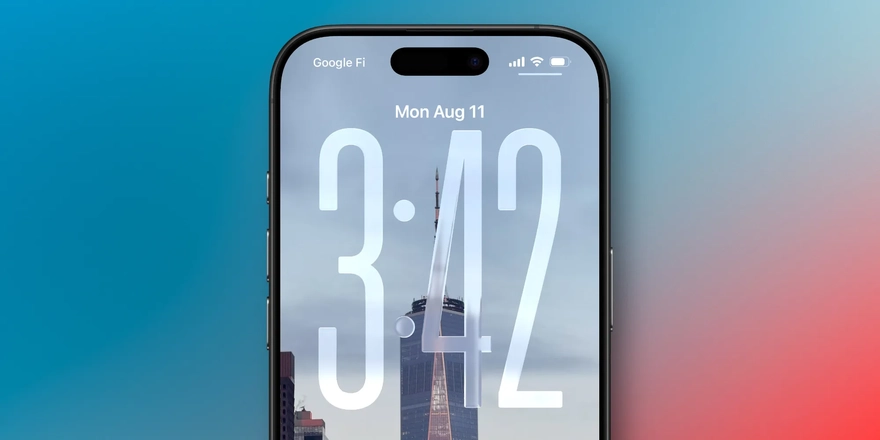
Tắt làm mờ ảnh nền trên màn hình Always On Display
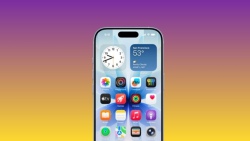
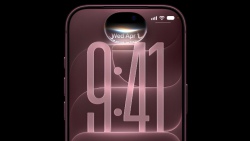
Phiên bản iOS 26.1 mới khiến nhiều người bất ngờ khi tự động làm mờ ảnh nền ở chế độ Always On Display. Có thể Apple muốn đồng hồ Liquid Glass nổi bật hơn hoặc tối ưu thêm thời lượng pin. Tuy nhiên, với những ai thích nhìn rõ bức ảnh yêu thích ngay cả khi màn hình tắt, hiệu ứng mờ này lại không thật sự dễ chịu.
Bạn có thể đưa mọi thứ về như trước bằng cách vào Cài đặt > Màn hình & Độ sáng > Always On Display, sau đó tắt tùy chọn Làm mờ ảnh nền. Khi đó, ảnh nền sẽ hiển thị rõ nét như trên iOS 18, giữ được trọn vẹn nét cá nhân hóa.
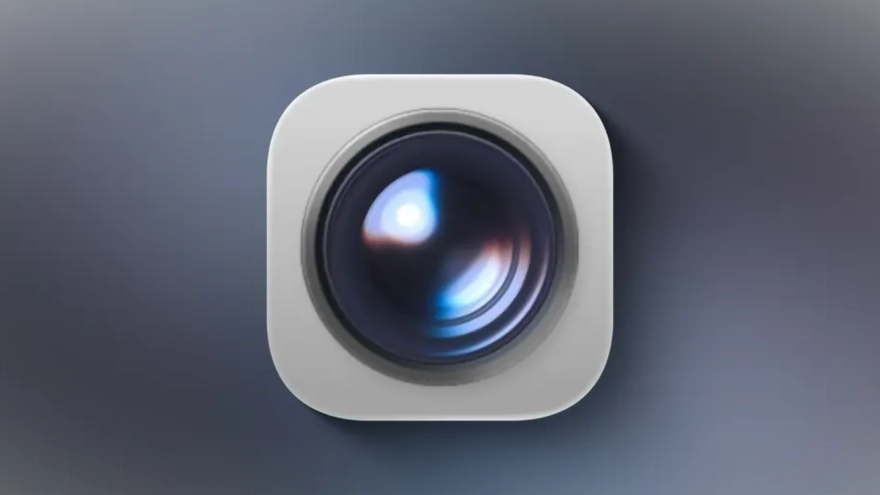
Tắt vuốt mở Camera từ màn hình khóa
Vuốt sang trái để mở Camera từ màn hình khóa là thao tác quen thuộc với người dùng iPhone suốt nhiều năm. Nhưng với những mẫu máy mới có thêm nút Camera Control hoặc Action Button, tính năng vuốt này đôi khi gây phiền toái vì dễ kích hoạt nhầm trong túi hoặc khi cầm điện thoại.
Từ iOS 26.1, bạn có thể tắt hoàn toàn thao tác vuốt này. Chỉ cần vào Cài đặt > Camera và kéo xuống mục Vuốt mở Camera từ màn hình khóa rồi tắt đi. iPhone lúc này sẽ chỉ mở Camera từ các nút chuyên dụng, giúp bạn chủ động hơn và tránh các bức ảnh không mong muốn.
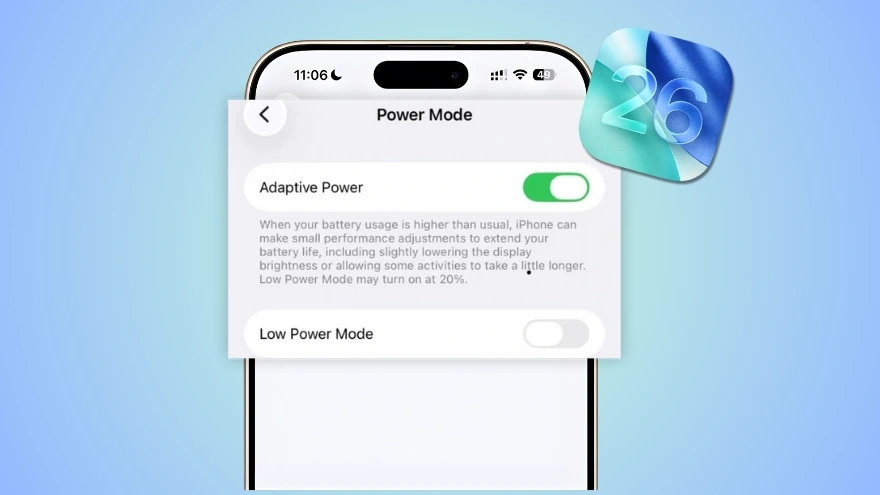
Bật chế độ Adaptive Power để tối ưu pin thông minh
Low Power Mode lâu nay là “cứu tinh” khi pin yếu, nhưng đổi lại máy bị giảm hiệu năng khá rõ rệt. iOS 26 mang đến lựa chọn mới thông minh hơn: Adaptive Power – chế độ tự động điều chỉnh mức tiêu thụ pin tùy theo thói quen sử dụng mỗi ngày.
Khi hệ thống nhận thấy mức tiêu hao pin của bạn cao hơn bình thường, iPhone sẽ nhẹ nhàng giảm độ sáng, tối ưu hiệu suất hoặc tự bật Low Power Mode khi pin xuống 20%. Tất cả đều diễn ra tinh tế, không làm ảnh hưởng đến các tác vụ bạn đang dùng. Bạn kích hoạt bằng cách vào Cài đặt > Pin > Power Mode > Adaptive Power.
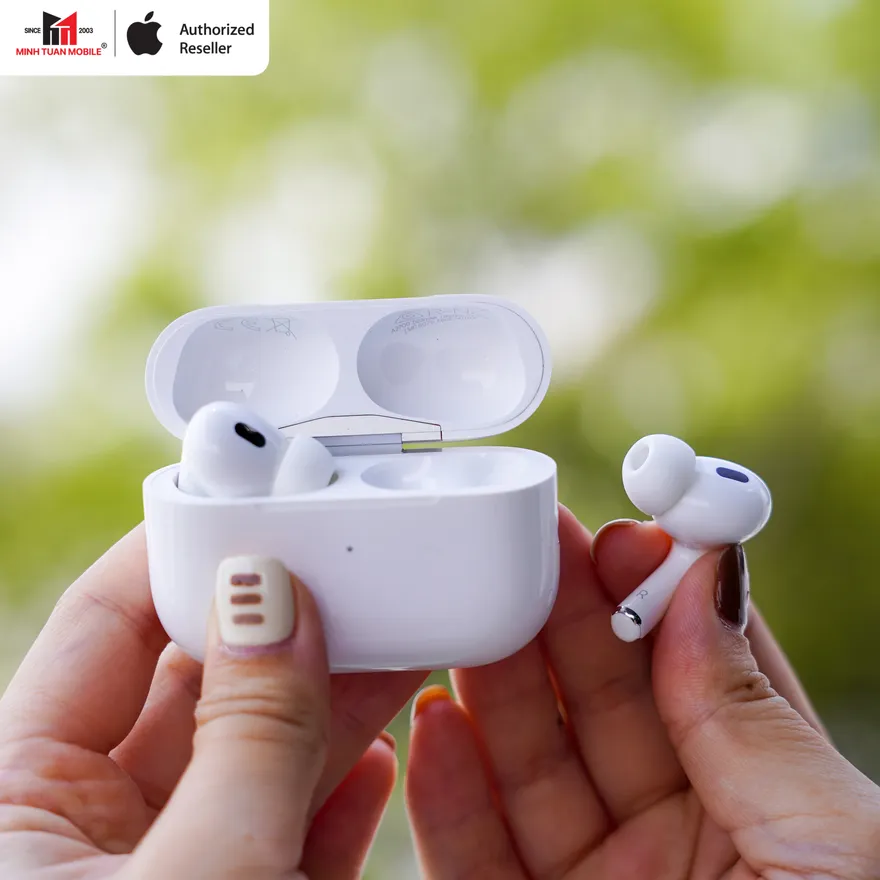
Bật tính năng AirPods tự động dừng phát khi ngủ quên
Nếu bạn có thói quen nghe podcast hay audiobook trước khi ngủ, thì đây là tính năng nên bật ngay. iOS 26 bổ sung tùy chọn Tạm dừng âm thanh khi ngủ cho AirPods Pro 3, AirPods Pro 2 và AirPods 4.
Khi phát hiện bạn đã chìm vào giấc ngủ, hệ thống sẽ tự tạm dừng nội dung đang phát, giúp bạn không bị bỏ lỡ đoạn quan trọng và cũng tránh việc AirPods hoạt động liên tục suốt đêm. Tính năng này nằm trong cài đặt AirPods khi kết nối tai nghe với iPhone.
iOS 26 và iOS 26.1 không chỉ thêm tính năng mới đáng chú ý, mà còn cho phép người dùng tinh chỉnh iPhone theo cách thông minh và cá nhân hóa hơn. Nếu bạn vừa cập nhật, hãy thử bật những cài đặt trên, rất nhỏ thôi nhưng cải thiện trải nghiệm hàng ngày đáng kể đấy.
Xem thêm
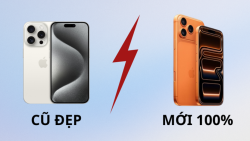
- Mua iPhone cũ hay mới thì lợi hơn? So sánh để chọn đúng
- iPhone 17 bao nhiêu inch? Kích thước từng phiên bản
- iPhone 17 Pro Max 256GB có đủ dùng không?
- Nên mua kính cường lực iPhone 18 Pro, iPhone 18 Pro Max loại nào? Đánh giá chi tiết từ A-Z
- Top 6+ phụ kiện iPhone 18 Pro, iPhone 18 Pro Max nên mua cùng máy mới
- Mở thẻ VPBank qua SENID: Nhận voucher lên đến 2 triệu khi mua iPhone 18 Pro
- Nên mua iPhone nào 2026? Gợi ý chọn máy tối ưu chi phí nhất
- iPhone 18 Pro Max dùng sạc bao nhiêu W? Nên dùng củ sạc nào?
- Hướng dẫn đặt trước iPhone 18 Pro, iPhone 18 Pro Max nhanh nhất
- Tổng hợp tất cả sản phẩm ra mắt trong sự kiện Apple 2026
 Minh Tuấn Mobile
























































.jpg)



























.png)

















































































Mời bạn cùng thảo luận