




.webp)
























































AirDrop trên iPhone là một tính năng cực tiện lợi để chia sẻ hình ảnh, video cũng như các dữ liệu quan trọng khác.
Chuyển dữ liệu, hình ảnh, video,... từ chiếc điện thoại iPhone này sang chiếc điện thoại iPhone khác đã trở thành điều quá dễ dàng đối với tính năng AirDrop của iPhone. Vậy làm cách nào để sử dụng tính năng? Trong bài viết này Minh Tuấn Mobile sẽ hướng dẫn các bạn chi tiết các bước sử dụng AirDrop trên iPhone.
Bước 1: Mở Trung tâm điều khiển > nhấn giữ Biểu tượng Wifi, Bluetooth và chọn AirDrop.
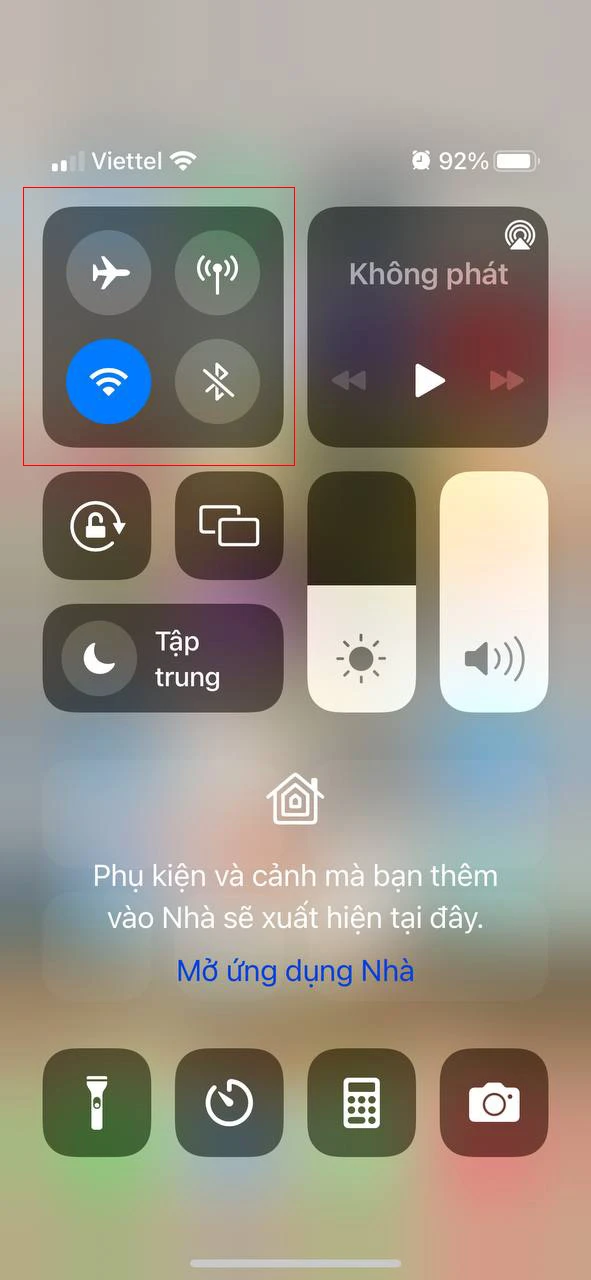
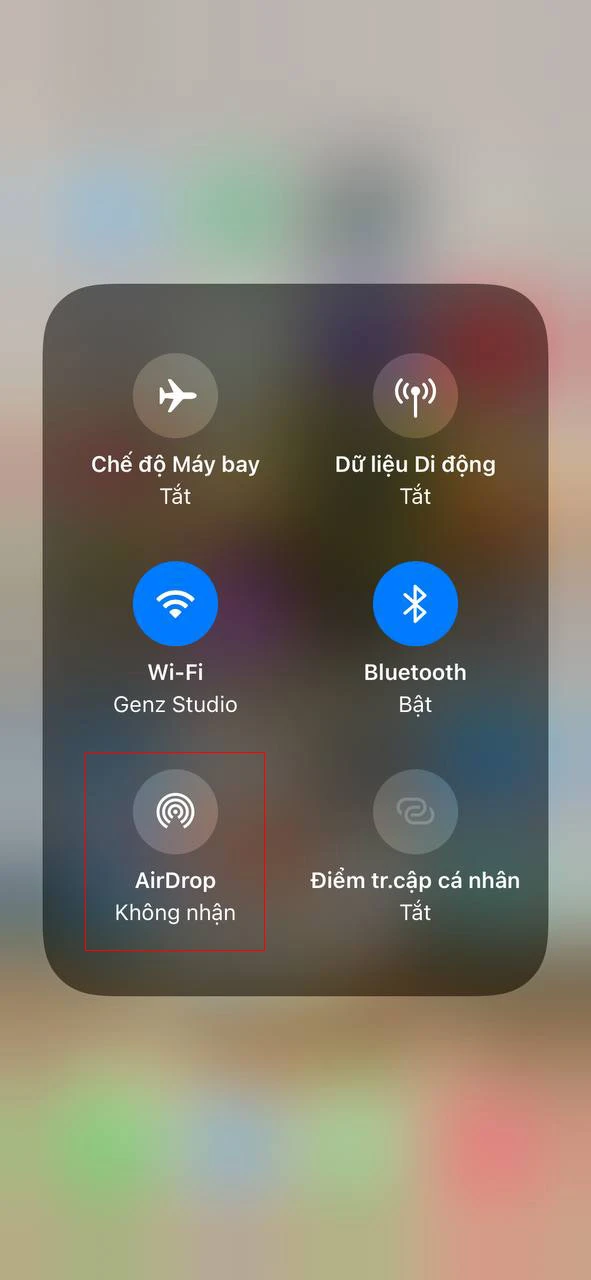
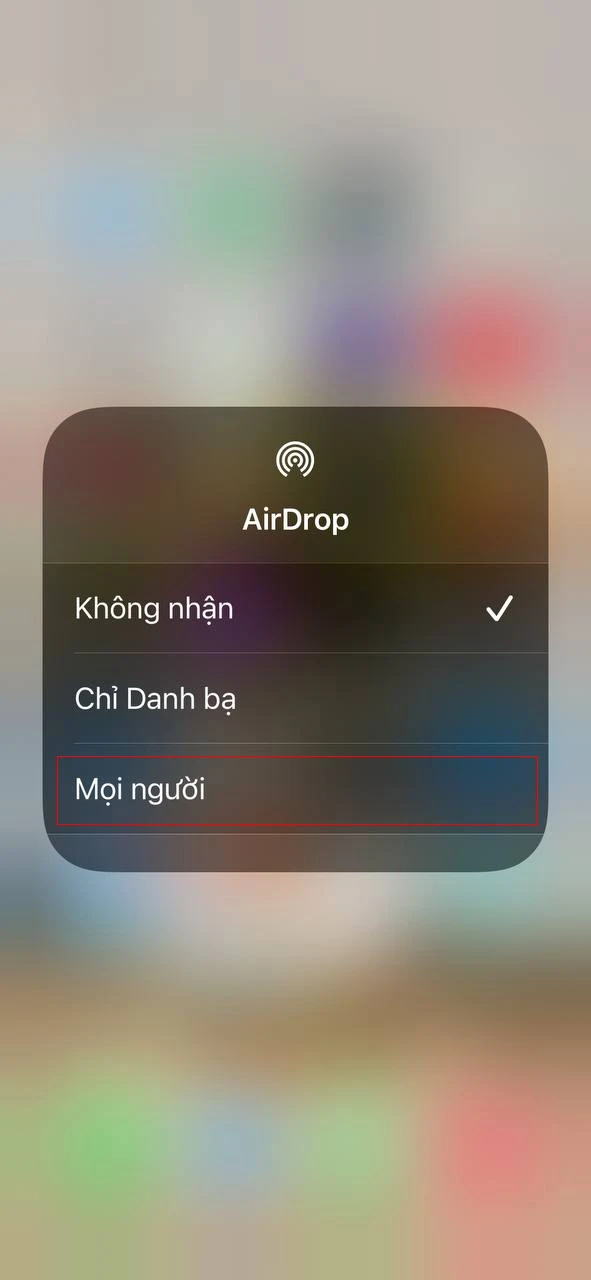
Bước 2: Sau đó nhấn chọn Mọi người để khởi động tính năng AirDrop > di chuyển đến dữ liệu mà bạn muốn gửi và nhấn chia sẻ.

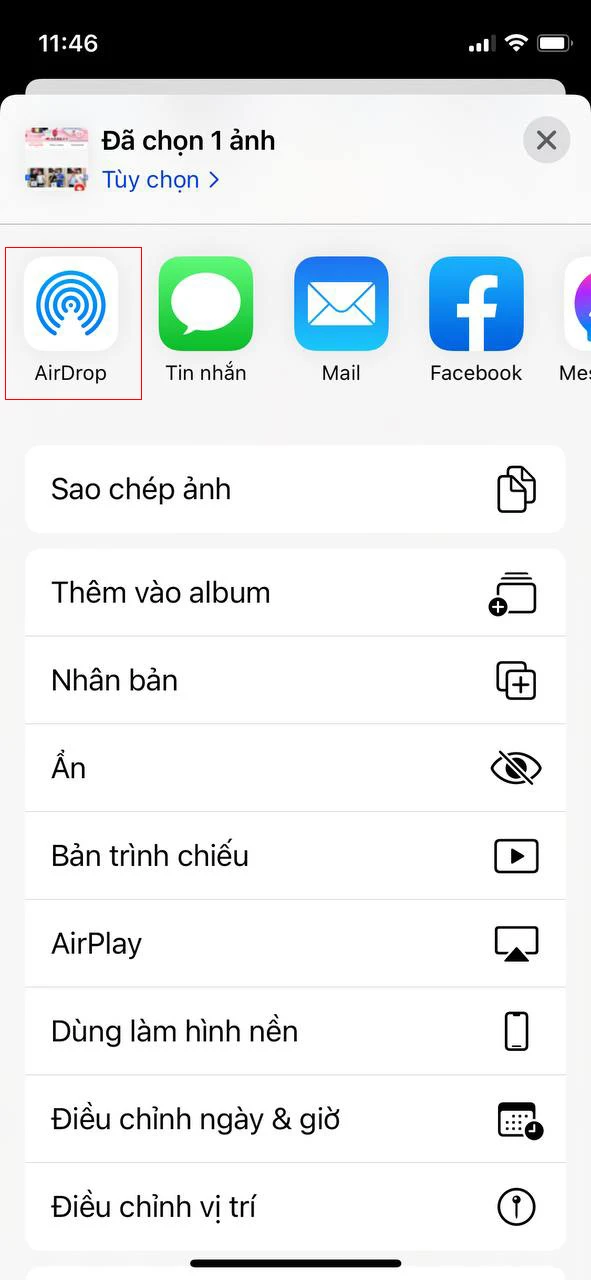
Bước 3: Nhấn chọn AirDrop đồng thời chọn đối tượng mà bạn muốn chia sẻ.
.webp)
Minh Tuấn Mobile đã hướng dẫn bạn cách sử dụng AirDrop trên iPhone chỉ với 3 bước dễ dàng và nhanh chóng. Chúc bạn thực hiện thành công!
Xem thêm
- 5 tính năng trên iPhone 18 Pro tối ưu trải nghiệm người dùng hơn bao giờ hết
- iPhone nào có camera tốt nhất hiện nay? Đánh giá chi tiết A-Z
- Top 6+ iPhone cho người lớn tuổi dễ dùng pin lâu màn hình rõ năm 2026
- Top 10 iPhone nhỏ gọn, dễ cầm đáng mua nhất hiện nay
- Top iPhone có thời lượng pin tốt nhất 2026: So sánh và tư vấn chọn mua
- Màn hình iPhone 17 Pro Max bao nhiêu inch? Đánh giá chi tiết từ A-Z
- iPhone 17 Pro Max RAM bao nhiêu và có gì nổi bật?
- Top 13+ iPhone chơi game tốt và đáng mua nhất hiện nay
- 20 triệu nên mua iPhone cũ hay iPhone mới? Cách chọn máy phù hợp
- iPhone 17 có mấy màu? Cách chọn màu đẹp, hợp mệnh và bền lâu




 Minh Tuấn Mobile
























































.jpg)



























.png)

















































































Mời bạn cùng thảo luận