




.webp)
























































Tắt 2 cài đặt quan trọng trên iOS 26 để iPhone đời cũ chạy mượt, giảm lag, phản hồi nhanh hơn mà vẫn giữ trải nghiệm dễ chịu.
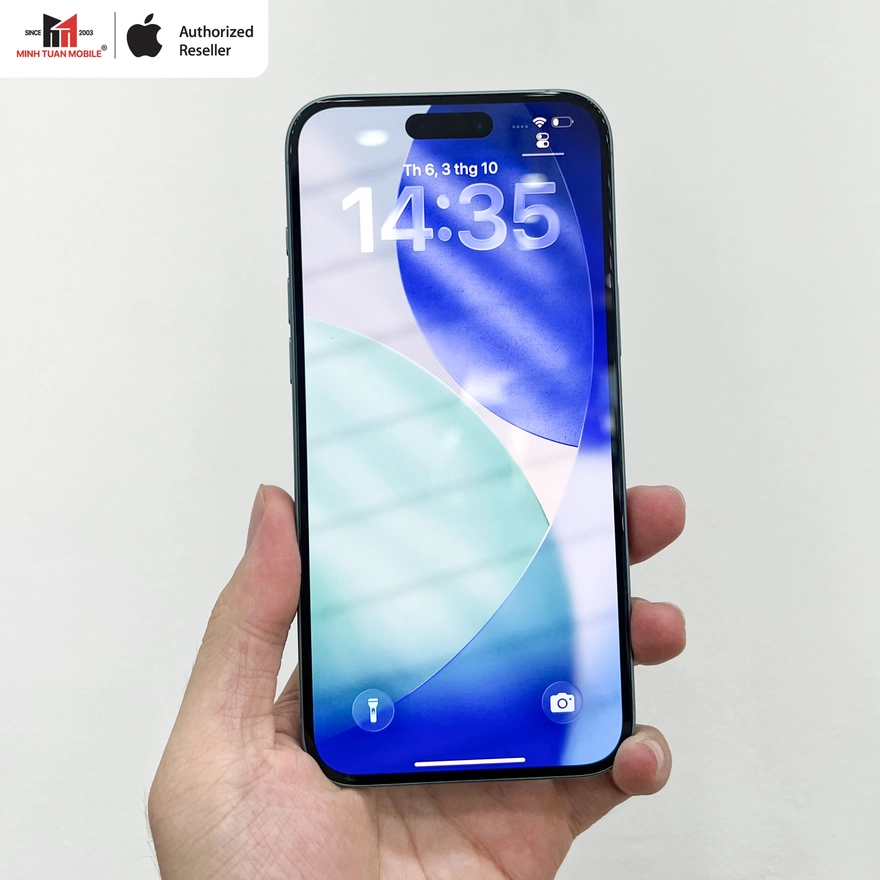
iPhone đời cũ bỗng trở nên "ì ạch" sau khi cập nhật lên iOS 26? Không phải do máy “xuống cấp”, mà xuất phát từ nhiều nguyên nhân, có thể là do chính giao diện Liquid Glass mới cùng loạt hiệu ứng trong suốt, làm mờ và chuyển động nặng đô. Trên những thiết bị đã vài năm tuổi, chúng khiến tốc độ phản hồi giảm rõ rệt, làm giảm trải nghiệm người dùng.
Lên đời iPhone 17 chạy iOS 26 mượt mà, không lo giật lag:
 -7%
-7% iPhone 17 256GB - Chính hãng VN
26,990,000đ28,990,000đ
Hoặc trả trước8,100,000đ
 -17%
-17% iPhone 17 512GB - Chính hãng VN - MG6U4ZP/A
Sắp về hàng
29,790,000đ35,490,000đ
Hoặc trả trước9,000,000đ
Nếu bạn đang sử dụng iPhone, đặc biệt là iPhone 13 trở về trước và cảm thấy máy chậm đi về độ trễ khi mở Control Center, cuộn trang hoặc chuyển ứng dụng sau lên đời iOS 26.
Ngay cả khi bạn đã thử dọn bộ nhớ, tắt làm mới ứng dụng nền mà tình hình cũng không cải thiện nhiều, bạn có thể tinh chỉnh hai cài đặt sau giúp chiếc điện thoại của mình tăng tốc phản hồi, chạy mượt hơn trở lại.
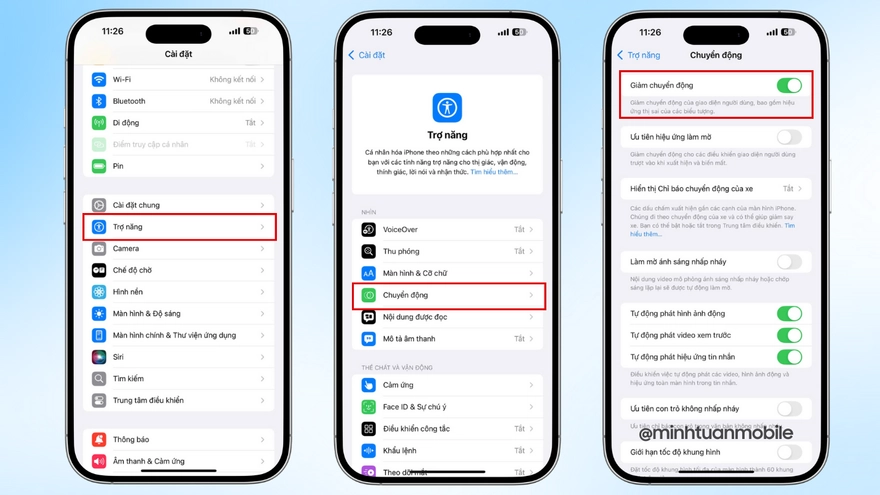
Cài đặt 1: Giảm chuyển động
Tính năng Giảm chuyển động sẽ vô hiệu hóa các hiệu ứng thu phóng (zoom) khi bạn mở hoặc đóng ứng dụng, cùng với các hoạt ảnh chuyển cảnh phức tạp. Việc này loại bỏ nhu cầu GPU phải vẽ các hiệu ứng 3D không cần thiết.
Cách bật:
- Bước 1: Truy cập Cài đặt (Settings) > Chọn Trợ năng (Accessibility).
- Bước 2: Chọn Chuyển động (Motion).
- Bước 3: Bật thanh tùy chọn Giảm chuyển động (Reduce Motion).
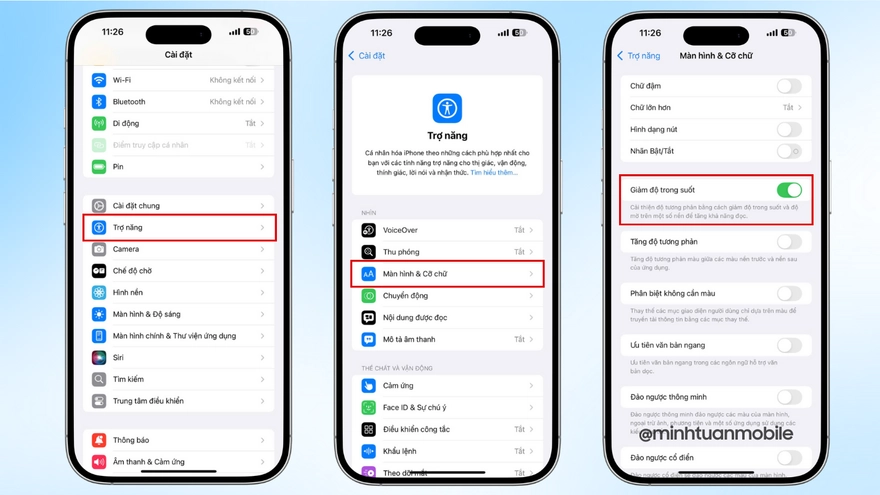
Cài đặt 2: Giảm độ trong suốt
iOS 26 nổi bật với các menu sử dụng hiệu ứng Kính Lỏng rất đẹp mắt. Tuy nhiên, hiệu ứng đòi hỏi GPU phải làm việc quá sức. Tắt tính năng này sẽ thay thế các nền mờ bằng các màu đặc, nhẹ hơn giúp iPhone xử lý hình ảnh nhanh chóng và giảm tải.
Cách bật:
- Bước 1: Truy cập Cài đặt (Settings) > Chọn Trợ năng (Accessibility).
- Bước 2: Chọn Màn hình & Cỡ chữ (Display & Text Size).
- Bước 3: Bật thanh tùy chọn Giảm độ trong suốt (Reduce Transparency).
Sau khi kích hoạt hai cài đặt này, bạn sẽ thấy sự khác biệt gần như ngay lập tức: máy phản hồi nhanh hơn, thao tác mượt hơn và giảm hẳn tình trạng “khựng” hình. Giao diện sẽ đơn giản và ít bóng bẩy hơn một chút, nhưng bù lại chiếc iPhone thân yêu hoạt động hiệu quả, ổn định và phù hợp với iOS 26 hơn rất nhiều.
Xem thêm
- iPhone 17 bao nhiêu inch? Kích thước từng phiên bản
- iPhone 17 Pro Max 256GB có đủ dùng không?
- Nên mua kính cường lực iPhone 18 Pro, iPhone 18 Pro Max loại nào? Đánh giá chi tiết từ A-Z
- Top 6+ phụ kiện iPhone 18 Pro, iPhone 18 Pro Max nên mua cùng máy mới
- Mở thẻ VPBank qua SENID: Nhận voucher lên đến 2 triệu khi mua iPhone 18 Pro
- Nên mua iPhone nào 2026? Gợi ý chọn máy tối ưu chi phí nhất
- iPhone 18 Pro Max dùng sạc bao nhiêu W? Nên dùng củ sạc nào?
- Hướng dẫn đặt trước iPhone 18 Pro, iPhone 18 Pro Max nhanh nhất
- Tổng hợp tất cả sản phẩm ra mắt trong sự kiện Apple 2026
- Đăng ký thông tin iPhone 18 tại Minh Tuấn Mobile


 Minh Tuấn Mobile
























































.jpg)



























.png)

















































































Mời bạn cùng thảo luận