




.webp)
























































Cùng điểm qua những thủ thuật sử dụng iPhone hiệu quả hơn cùng Minh Tuấn Mobile nhé!
| 9 ứng dụng giúp tận dụng tối đa hiệu suất của MacBook |
| Huấn luyện viên Lê Huỳnh Đức sở hữu iPhone 12 Pro Max |
| iPhone, iPad sắp ra mắt giao diện dành cho người lớn tuổi |
Nếu bạn đang tìm cách cắt giảm lượng thời gian dành để thực hiện một số thao tác nhất định trên iPhone, thì thường có một giải pháp ẩn trong hệ điều hành di động của Apple. Dưới đây là 12 mẹo nhanh về iOS mà một khi bạn bắt đầu sử dụng sẽ giúp bạn tiết kiệm thời gian hơn rất nhiều về lâu dài.
Bài viết này giả định rằng bạn đang sử dụng iPhone với hệ điều hành iOS 16 nhưng một số thủ thuật dưới đây cũng sẽ hoạt động trên iPad và các phiên bản hệ điều hành trước đó
1. Chuyển nhanh từ số sang chữ
Chuyển đổi bàn phím trên màn hình khi bạn cần nhập một số hoặc ký hiệu là điều quá thường xuyên xảy ra trên iPhone, vì vậy, đây là một mẹo để chuyển đổi siêu nhanh.
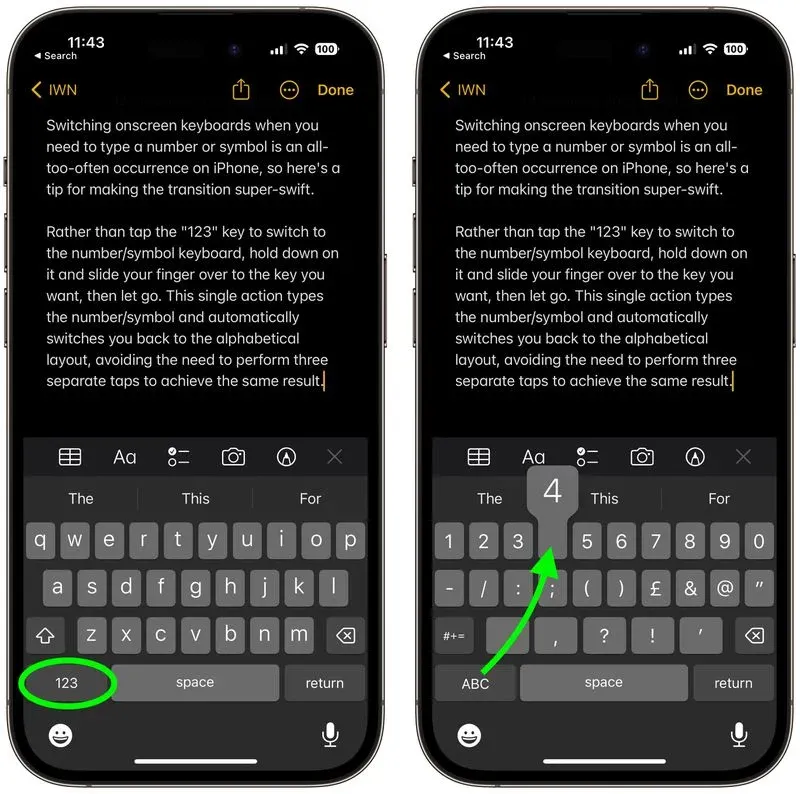
Thay vì nhấn vào phím "123" để chuyển sang bàn phím số/ký hiệu, hãy giữ phím đó và trượt ngón tay của bạn đến phím bạn muốn, sau đó thả ra. Hành động đơn lẻ này nhập số/ký hiệu và tự động chuyển bạn trở lại bố cục theo thứ tự bảng chữ cái, tránh phải thực hiện ba lần nhấn riêng biệt để đạt được kết quả tương tự.
2. Xóa số cuối cùng trong phép tính
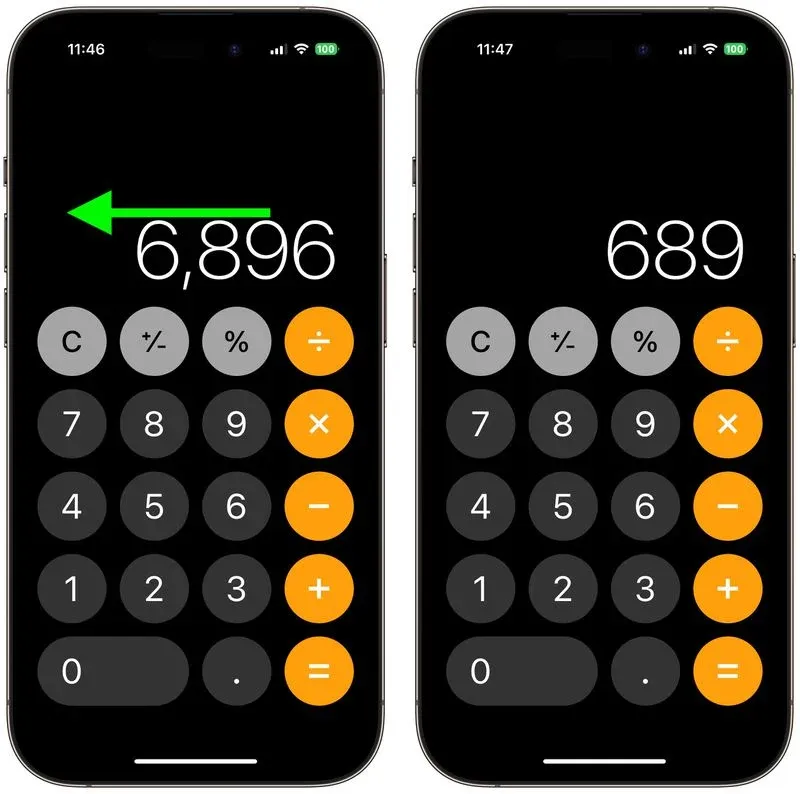
Một quan niệm sai lầm phổ biến là nếu bạn nhập sai số vào ứng dụng Máy tính, bạn phải tính lại toàn bộ số tiền đó. Rất may, đó không phải là trường hợp: Chỉ cần vuốt ngón tay sang phải hoặc trái trên màn hình số để xóa số cuối cùng bạn đã nhập và lặp lại hành động nếu cần để xóa một số nữa.
3. Chỉ định chức năng Back Tap
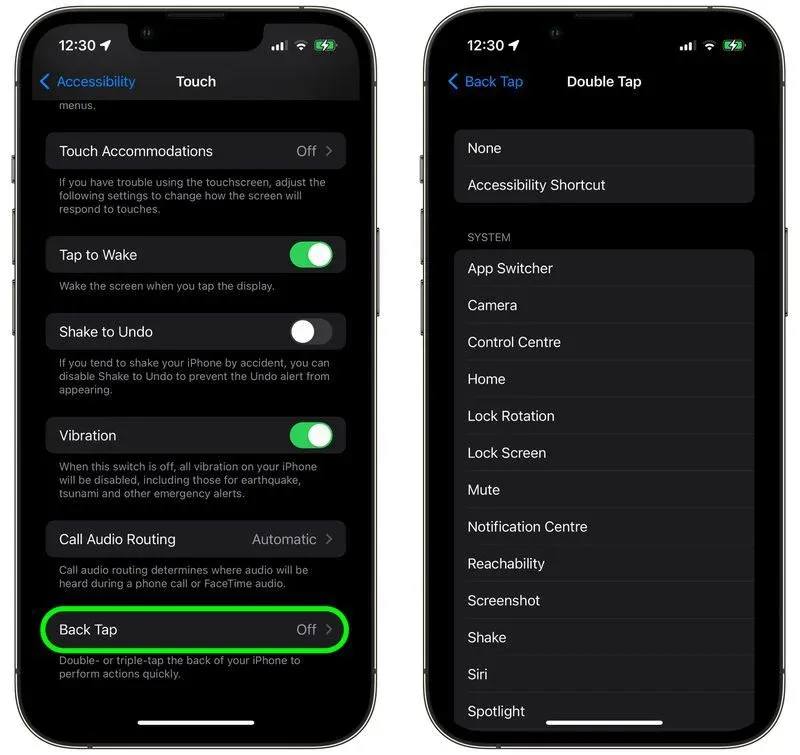
Back Tap là một tính năng trợ năng cho phép bạn chỉ định một hành động được kích hoạt khi bạn nhấn đúp hoặc nhấn ba lần vào mặt sau của iPhone. Bạn có thể sử dụng nó để khởi chạy một ứng dụng cụ thể hoặc gọi Trung tâm điều khiển, bật/tắt Khóa xoay, kích hoạt Thu phóng, mở Máy ảnh hoặc thậm chí kích hoạt một phím tắt.
Để chỉ định một tác vụ cho thao tác chạm hai lần hoặc chạm ba lần, hãy đi tới Cài đặt -> Trợ năng, sau đó trong phần "Vật lý và Động cơ", chạm vào Chạm. Cuộn xuống và chạm vào Quay lại Chạm, chạm vào Chạm hai lần hoặc Chạm ba lần để đặt một hành động cần kích hoạt, sau đó chọn hành động từ danh sách mà bạn muốn kích hoạt.
4. Kéo Âm lượng
Khi điều chỉnh âm lượng của iPhone, tại sao phải nhấn liên tục các nút âm lượng khi bạn có thể nhấn một lần rồi điều khiển thanh âm lượng trên màn hình bằng ngón tay của mình.
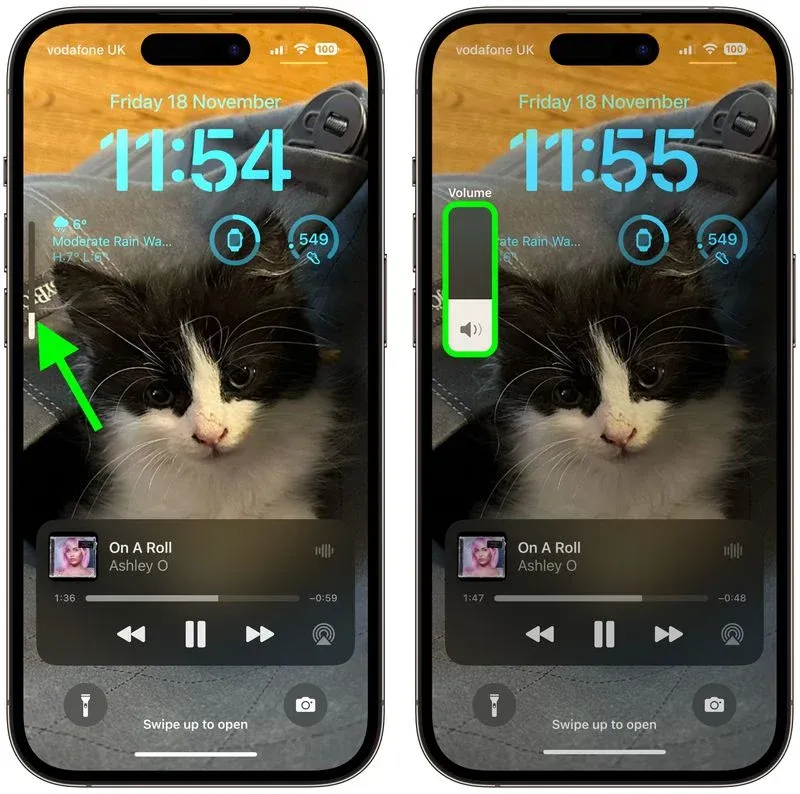
Đây không chỉ là cách nhanh hơn để tăng hoặc giảm âm lượng mà còn cho phép bạn kiểm soát chi tiết hơn nhiều để giúp bạn tìm thấy điểm thích hợp của mình, tương tự như nhấn và giữ thanh âm lượng trong Trung tâm điều khiển.
5. Sử dụng Bàn di chuột ẩn
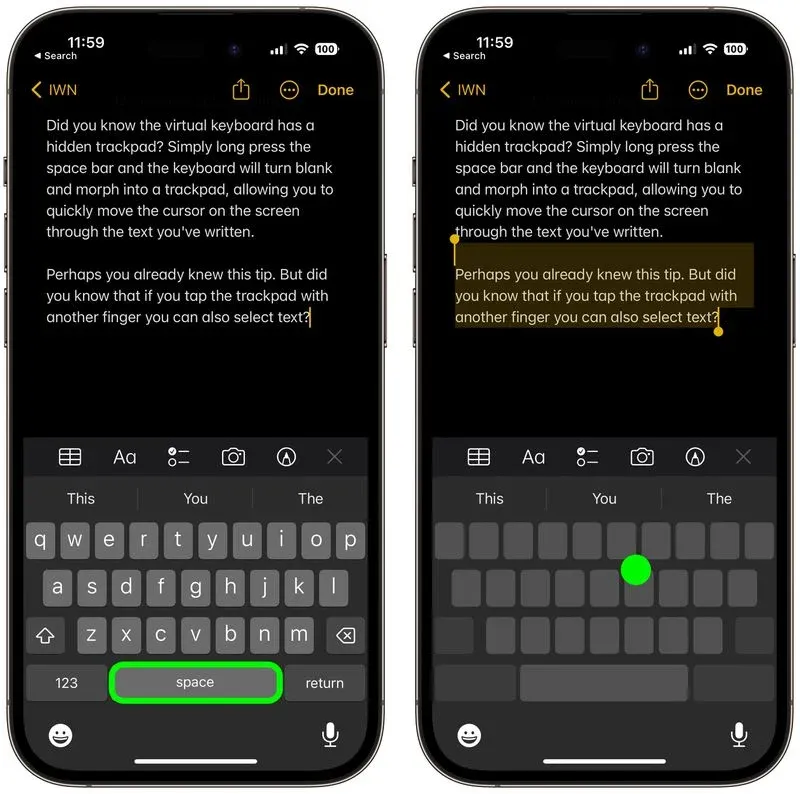
Bạn có biết bàn phím ảo có một trackpad ẩn? Chỉ cần nhấn và giữ phím cách và bàn phím sẽ chuyển sang trạng thái trống và biến thành bàn di chuột, cho phép bạn nhanh chóng di chuyển con trỏ trên màn hình qua văn bản bạn đã viết.
Có lẽ bạn đã biết mẹo này. Nhưng bạn có biết rằng nếu bạn chạm vào bàn di chuột bằng một ngón tay khác, bạn cũng có thể chọn văn bản không?
6. Tắt Lời nhắc đánh giá và xếp hạng trong ứng dụng
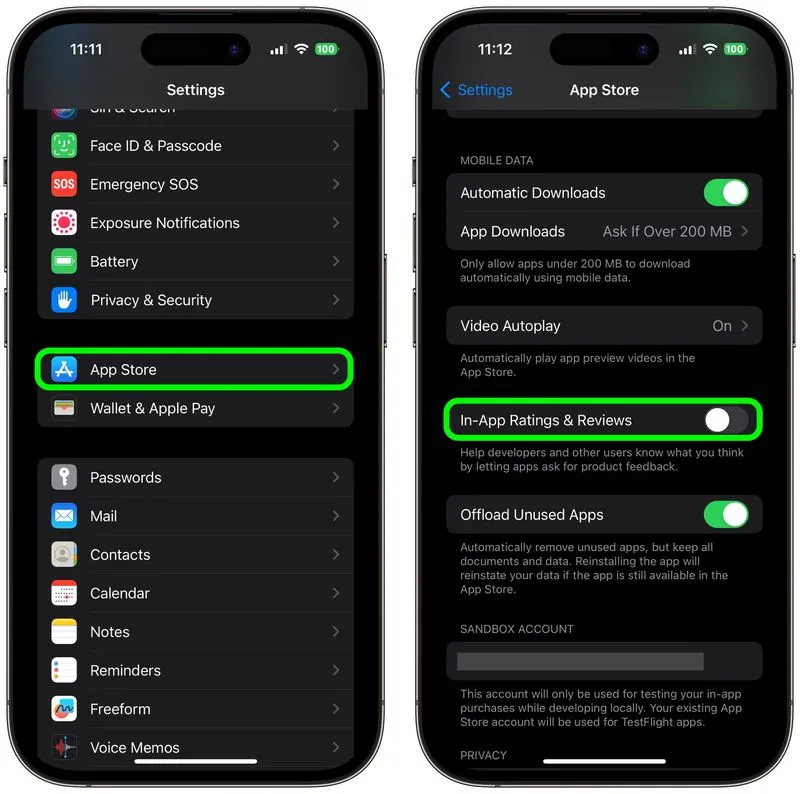
Nếu bạn có xu hướng tải xuống nhiều ứng dụng, bạn sẽ quá quen thuộc với những lời nhắc dai dẳng 'xếp hạng ứng dụng này' định kỳ.
May mắn thay, bạn có thể dễ dàng tắt chúng đi. Đi tới Cài đặt > App Store và tắt công tắc bên cạnh Xếp hạng & Đánh giá trong ứng dụng.
Cùng chờ đón phần tiếp theo của series bài viết về mẹo iPhone này nhé!
Xem thêm
- iPhone nào có camera tốt nhất hiện nay? Đánh giá chi tiết A-Z
- Top 6+ iPhone cho người lớn tuổi dễ dùng pin lâu màn hình rõ năm 2026
- Top 10 iPhone nhỏ gọn, dễ cầm đáng mua nhất hiện nay
- Top iPhone có thời lượng pin tốt nhất 2026: So sánh và tư vấn chọn mua
- Màn hình iPhone 17 Pro Max bao nhiêu inch? Đánh giá chi tiết từ A-Z
- iPhone 17 Pro Max RAM bao nhiêu và có gì nổi bật?
- Top 13+ iPhone chơi game tốt và đáng mua nhất hiện nay
- 20 triệu nên mua iPhone cũ hay iPhone mới? Cách chọn máy phù hợp
- iPhone 17 có mấy màu? Cách chọn màu đẹp, hợp mệnh và bền lâu
- Mua iPhone cũ hay mới thì lợi hơn? So sánh để chọn đúng




 Minh Tuấn Mobile
























































.jpg)



























.png)

















































































Mời bạn cùng thảo luận