




.webp)
























































Microsoft
 -16%
-16% Phần mềm Microsoft Office M365 Personal English APAC (1 Năm/1 User)

1,690,000đ1,990,000đ
 -24%
-24% Phần mềm Microsoft Office M365 Family English APAC (1 Năm/6 User)
1,990,000đ2,590,000đ
 -20%
-20% Phần mềm Microsoft 365 Personal AI Copilot (Dành cho 1 người) | 12 tháng | 1 TB OneDrive / người / 5 thiết bị
Sắp về hàng
1,690,000đ2,090,000đ
 -24%
-24% Phần mềm Microsoft 365 Family AI Copilot (Tối đa 6 người) | 12 tháng | 1 TB OneDrive / người / 5 thiết bị
Sắp về hàng
1,990,000đ2,590,000đ
Microsoft
Mua nhầm gói Microsoft khá dễ xảy ra. Có người chọn Office mua một lần nhưng sau đó mới phát hiện cần Outlook. Có gia đình lại mua Microsoft 365 Personal dù có nhiều người cùng sử dụng. Tại Minh Tuấn Mobile, bạn có thể chọn Microsoft 365, Office Home 2024 hoặc Windows 11 với mức giá từ 1.690.000đ. Bảng dưới đây giúp bạn chọn gói theo đúng nhu cầu.
1. Nên mua gói phần mềm Microsoft nào?
Ba dòng sản phẩm Microsoft phục vụ ba nhu cầu khá khác nhau. Microsoft 365 phù hợp với người dùng nhiều thiết bị và cần lưu trữ đám mây. Office Home 2024 phù hợp nếu muốn mua một lần. Windows 11 dành cho nhu cầu cài đặt hoặc nâng cấp hệ điều hành trên máy tính.
| Nhu cầu | Gói phù hợp | Giá tại MTM |
|---|---|---|
| 1 người, dùng nhiều thiết bị, cần OneDrive 1TB và Copilot | Microsoft 365 Personal | 1.690.000đ/năm |
| Gia đình hoặc nhóm từ 2–6 người | Microsoft 365 Family | 1.990.000đ/năm |
| Chỉ cần Word, Excel, PowerPoint trên 1 máy và không muốn trả phí hằng năm | Office Home 2024 | 2.990.000đ, mua một lần |
| Cài mới hoặc nâng cấp hệ điều hành cho máy tính Windows | Windows 11 Home hoặc Pro | Liên hệ |
Nếu chỉ có một người nhưng thường xuyên làm việc trên MacBook, PC, điện thoại và máy tính bảng, Microsoft 365 Personal dễ sử dụng hơn. Gói này cho phép đăng nhập trên nhiều thiết bị và sử dụng tối đa 5 thiết bị cùng lúc.
Nếu có từ hai người trở lên, Microsoft 365 Family đáng chú ý hơn về chi phí. Người chỉ làm việc trên một máy và không cần lưu trữ OneDrive 1TB có thể cân nhắc Office Home 2024.
2. Microsoft 365 Personal và Family khác nhau thế nào?
Microsoft 365 Personal và Family đều là gói thuê bao. Điểm khác biệt lớn nhất nằm ở số người sử dụng và tổng dung lượng OneDrive.
| Tiêu chí | Microsoft 365 Personal | Microsoft 365 Family |
|---|---|---|
| Số người dùng | 1 người | Từ 1–6 người |
| OneDrive | 1TB | Tối đa 6TB, 1TB/người |
| Thiết bị | Tối đa 5 thiết bị cùng lúc | Tối đa 5 thiết bị/người cùng lúc |
| Word, Excel, PowerPoint, Outlook | Có | Có |
| Copilot | Có | Chỉ chủ gói được dùng quyền AI của gói |
| Giá tại MTM | 1.690.000đ/năm | 1.990.000đ/năm |
Microsoft xác nhận Microsoft 365 Family hỗ trợ tối đa 6 người. Mỗi người có 1TB OneDrive và có thể đăng nhập tối đa 5 thiết bị cùng lúc. Các quyền AI của gói Family hiện dành cho chủ sở hữu thuê bao.
Điểm đáng chú ý nằm ở chi phí khi chia gói Family cho nhiều người. Nếu đủ 6 người sử dụng, mức giá 1.990.000đ tương đương khoảng 332.000đ/người/năm.
Ngay cả khi chỉ có hai người, một gói Family vẫn thấp hơn chi phí mua hai gói Personal riêng. Vì vậy, Family phù hợp với gia đình hoặc nhóm nhỏ muốn dùng Office và OneDrive bằng tài khoản riêng.
Mỗi người tham gia Family vẫn sử dụng tài khoản Microsoft của mình. Tệp cá nhân trên OneDrive không tự động được chia sẻ cho chủ gói hoặc các thành viên khác.
3. Nên chọn Microsoft 365 hay Office Home 2024?
Điểm dễ nhầm nhất là Microsoft 365 và Office Home 2024 đều có Word, Excel và PowerPoint. Tuy nhiên, cách mua, số thiết bị và các dịch vụ đi kèm lại khác nhau rõ rệt.
| Tiêu chí | Microsoft 365 | Office Home 2024 |
|---|---|---|
| Hình thức | Thuê bao theo năm | Mua một lần |
| Word, Excel, PowerPoint | Có | Có |
| OneNote | Có | Có |
| Outlook bản desktop | Có | Không |
| OneDrive 1TB | Có | Không kèm 1TB |
| Thiết bị | Tối đa 5 thiết bị cùng lúc/người | 1 PC hoặc Mac |
| Cập nhật tính năng mới | Liên tục | Không nâng lên bản Office lớn tiếp theo |
| Đối tượng | Cá nhân, gia đình | Gia đình, học tập |
| Giá tại MTM | Từ 1.690.000đ/năm | 2.990.000đ |
Nếu cần Outlook bản cài đặt trên máy tính, Office Home 2024 không đáp ứng nhu cầu này. Người dùng có thể chuyển sang Microsoft 365 hoặc chọn Office Home & Business 2024. Bản Home & Business có thêm Outlook và được Microsoft định hướng cho gia đình, doanh nghiệp nhỏ.
Xét theo giá tại MTM, Office Home 2024 tương đương khoảng 1,8 năm Microsoft 365 Personal. Nếu chỉ dùng một máy trong hơn hai năm, không cần Outlook, Copilot hoặc OneDrive 1TB, hình thức mua một lần có thể tiết kiệm hơn.
Ngược lại, Microsoft 365 phù hợp hơn khi thường xuyên đổi thiết bị hoặc làm việc trên nhiều nền tảng. Gói thuê bao cũng nhận các bản cập nhật tính năng mới trong thời gian còn hiệu lực.
Office 2024 hiện được Microsoft lên kế hoạch hỗ trợ đến tháng 10/2029.
4. Windows 11 Home và Pro khác nhau thế nào?
Windows 11 Home đáp ứng phần lớn nhu cầu học tập, giải trí và sử dụng cá nhân. Windows 11 Pro bổ sung nhiều công cụ dành cho người dùng chuyên nghiệp và môi trường doanh nghiệp.
| Tính năng | Windows 11 Home | Windows 11 Pro |
|---|---|---|
| Nhu cầu cá nhân | Có | Có |
| BitLocker Drive Encryption | Không đầy đủ như Pro | Có |
| Remote Desktop Host | Không | Có |
| Hyper-V | Không | Có |
| Quản trị doanh nghiệp | Cơ bản | Nhiều tính năng hơn |
| Phù hợp | Cá nhân, gia đình | Công việc, doanh nghiệp, máy ảo |
BitLocker Drive Encryption đầy đủ được Microsoft cung cấp trên Windows Pro, Enterprise và Education. Windows Home vẫn có thể hỗ trợ Device Encryption trên những thiết bị đáp ứng yêu cầu, nhưng khả năng quản lý khác Windows Pro.
Remote Desktop cũng là điểm cần chú ý. Máy chạy Windows 11 Pro có thể làm máy chủ để người dùng truy cập từ xa. Windows Home có thể làm thiết bị kết nối đến máy khác nhưng không đóng vai trò Remote Desktop Host.
Với nhu cầu thông thường, Windows 11 Home đã đáp ứng tốt. Nếu cần mã hóa ổ đĩa bằng BitLocker, truy cập máy tính từ xa hoặc chạy các môi trường ảo chuyên sâu, Windows 11 Pro phù hợp hơn.
Riêng người dùng MacBook chip Apple muốn chạy Windows qua Parallels cần chú ý phiên bản Windows. Microsoft hiện công nhận Windows 11 Pro và Enterprise bản Arm trong giải pháp Parallels được hỗ trợ.
5. Dùng phần mềm Microsoft trên MacBook, iPad, iPhone
Người dùng thiết bị Apple không bắt buộc phải chuyển sang PC để sử dụng Word, Excel hay PowerPoint. Microsoft hỗ trợ Office trên macOS, iPhone và iPad.
Điểm cần quan tâm là chọn đúng loại bản quyền và hiểu giới hạn của từng thiết bị.
5.1. Office trên MacBook
Cả Microsoft 365 và Office Home 2024 đều có thể sử dụng trên Mac. Microsoft 365 hỗ trợ cả máy Mac dùng Intel và Apple Silicon khi chạy phiên bản macOS phù hợp. Office Home 2024 cũng có phiên bản cho Mac.
Microsoft hiện duy trì hỗ trợ Office for Mac trên ba phiên bản macOS lớn gần nhất. Khi Apple phát hành một phiên bản macOS mới, phiên bản cũ nhất trong nhóm sẽ dần mất hỗ trợ cập nhật.
Vì vậy, trước khi mua Office cho MacBook đời cũ, bạn nên kiểm tra phiên bản macOS đang sử dụng. Điều này quan trọng hơn việc chỉ nhìn vào đời MacBook.
5.2. Office trên iPad, iPhone
Word, Excel và PowerPoint đều có ứng dụng dành cho iPhone và iPad. Tuy nhiên, quyền chỉnh sửa miễn phí phụ thuộc vào kích thước màn hình và loại thiết bị.
Theo Microsoft, thiết bị iOS có màn hình 10,1 inch trở xuống được sử dụng các tính năng chỉnh sửa cơ bản miễn phí. Các tính năng nâng cao yêu cầu gói Microsoft 365 phù hợp. Với iPad Pro, Microsoft yêu cầu thuê bao đủ điều kiện để tạo và chỉnh sửa tài liệu.
Do đó, không nên dùng mốc 10,9 inch khi tư vấn. Mốc Microsoft đang công bố là 10,1 inch.
Nếu thường xuyên chuyển tài liệu giữa MacBook, iPad và iPhone, Microsoft 365 thuận tiện hơn nhờ đồng bộ OneDrive và sử dụng trên nhiều thiết bị.
5.3. Chạy Windows trên MacBook chip Apple
MacBook dùng chip Apple Silicon không hỗ trợ Boot Camp như các mẫu Mac Intel trước đây. Một cách phổ biến là chạy Windows bằng máy ảo.
Microsoft công nhận Parallels Desktop 18, 19 và 20 là giải pháp được ủy quyền để chạy Windows 11 Pro và Windows 11 Enterprise bản Arm trên Mac sử dụng chip M1, M2 và M3.
Windows Arm vẫn có một số giới hạn với phần mềm, trò chơi hoặc tính năng phụ thuộc vào công nghệ phần cứng cụ thể. Người dùng nên kiểm tra ứng dụng cần chạy trước khi mua bản quyền Windows.
Mỗi máy ảo Windows cũng cần bản quyền hợp lệ riêng. Vì vậy, nếu mua MacBook để chạy đồng thời macOS và Windows, bạn nên tính thêm chi phí Parallels và Windows 11 Pro.
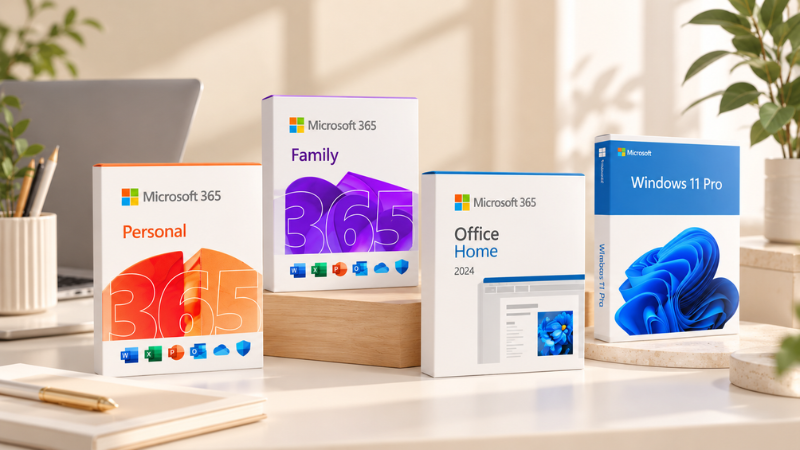
6. Cách kích hoạt phần mềm Microsoft bản quyền
Quá trình kích hoạt sẽ khác đôi chút giữa Microsoft 365, Office và Windows. Tuy nhiên, người dùng có thể thực hiện theo ba bước cơ bản dưới đây.
Bước 1: Nhận key
Với sản phẩm được MTM ghi rõ “bản key điện tử”, người dùng sẽ nhận mã kích hoạt dưới dạng điện tử thay vì đĩa cài đặt.
Riêng các SKU không ghi “key điện tử”, bạn nên kiểm tra mô tả sản phẩm để biết hình thức giao hàng là key, thẻ hay hộp. Không nên mặc định mọi phiên bản đều có cách giao giống nhau.
Key Office thường có dạng 25 ký tự. Mã này chỉ cần quy đổi lần đầu để liên kết sản phẩm với tài khoản Microsoft.
Bước 2: Đăng nhập tài khoản Microsoft và nhập key
Với Microsoft 365 hoặc Office 2024 mua từ nhà bán lẻ, người dùng có thể vào trang Office.com/setup hoặc Microsoft365.com/setup.
Sau đó, đăng nhập tài khoản Microsoft và nhập product key. Khi key được quy đổi thành công, giấy phép sẽ được liên kết với tài khoản để cài lại sau này.
Bạn nên nhớ chính xác tài khoản Microsoft đã dùng ở bước này. Đây là tài khoản quản lý bản quyền về sau.
Bước 3: Tải và cài đặt ứng dụng
Sau khi liên kết Office hoặc Microsoft 365 với tài khoản, người dùng có thể tải ứng dụng từ phần quản lý dịch vụ của Microsoft.
Với Windows, nếu đã có product key, vào:
Cài đặt → Hệ thống → Kích hoạt → Thay đổi khóa sản phẩm.
Sau đó nhập key Windows và làm theo hướng dẫn trên màn hình.
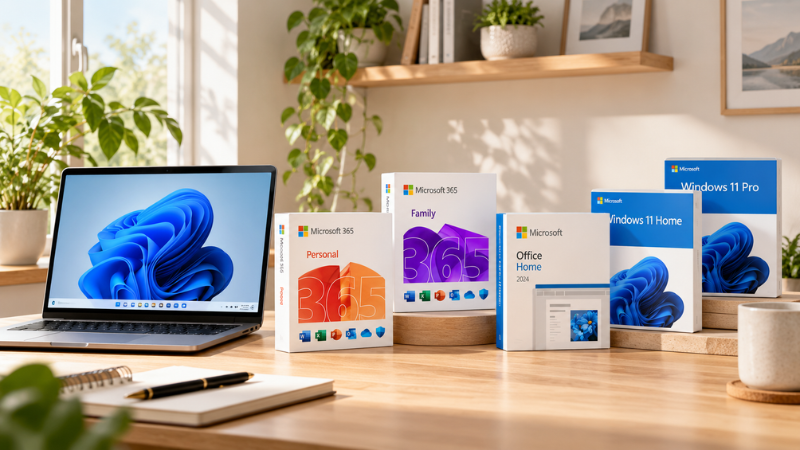
7. Mua phần mềm Microsoft bản quyền tại Minh Tuấn Mobile
Khi mua phần mềm, bạn nên kiểm tra chính xác tên gói, thời hạn và mã sản phẩm trước khi thanh toán. Điều này giúp tránh nhầm giữa Microsoft 365 thuê bao và Office 2024 mua một lần.
Một số mã sản phẩm có thể dùng để đối chiếu gồm 6GQ-01896 dành cho Microsoft 365 Family và EP2-06811 dành cho Office Home 2024.
Ngoài giá bán, người mua cũng nên kiểm tra hình thức giao key và số thiết bị được phép kích hoạt. Với nhu cầu doanh nghiệp, cần xác định rõ phiên bản có cho phép sử dụng thương mại hay không.
Office Home 2024 được Microsoft quy định cho mục đích phi thương mại. Nếu dùng cho công ty hoặc công việc kinh doanh, nên chọn sản phẩm phù hợp hơn như Office Home & Business hoặc các gói Microsoft dành cho doanh nghiệp.
Về hỗ trợ cài đặt, kích hoạt và hóa đơn VAT, khách hàng nên xác nhận theo chính sách hiện hành của Minh Tuấn Mobile trước khi đặt hàng.
8. Câu hỏi thường gặp về phần mềm Microsoft
8.1. Chia sẻ Microsoft 365 Family cho người thân như thế nào?
Chủ gói Microsoft 365 Family có thể gửi lời mời cho tối đa 5 người khác. Mỗi người sử dụng tài khoản Microsoft riêng và có không gian OneDrive riêng.
Việc tham gia gói Family không đồng nghĩa chủ gói tự động xem được dữ liệu của thành viên khác.
8.2. Hết hạn Microsoft 365 thì file có bị mất không?
File không bị xóa ngay khi Microsoft 365 hết hạn. Các ứng dụng Office trên máy chuyển sang chế độ hạn chế, cho phép mở và thường vẫn có thể in tài liệu nhưng không thể tiếp tục chỉnh sửa như khi thuê bao còn hiệu lực.
Dung lượng OneDrive cũng quay về mức miễn phí. Nếu lượng dữ liệu vượt giới hạn, việc đồng bộ và tải file mới có thể bị khóa. Microsoft có thể đóng băng OneDrive nếu tài khoản tiếp tục vượt dung lượng trong thời gian dài.
8.3. Office Home 2024 có chuyển sang máy khác được không?
Có. Microsoft cho phép chuyển Office 2024 mua một lần sang một máy khác thuộc sở hữu của bạn.
Tuy nhiên, việc chuyển thông thường không được thực hiện quá một lần trong mỗi 90 ngày, trừ trường hợp máy gặp lỗi phần cứng. Khi chuyển, bạn phải gỡ Office khỏi máy cũ và không giữ lại bản sao đang kích hoạt.
8.4. Office Home 2024 có Outlook không?
Không. Office Home 2024 gồm Word, Excel, PowerPoint và OneNote nhưng không có Outlook bản desktop classic.
Bạn vẫn có thể sử dụng Outlook trên web hoặc ứng dụng Outlook miễn phí phù hợp với thiết bị. Nếu cần Outlook bản desktop đầy đủ, Microsoft 365 hoặc Office Home & Business 2024 phù hợp hơn.
8.5. Key Windows 11 có dùng cho máy ảo trên MacBook được không?
Có thể, nhưng cần chọn đúng phiên bản Windows và môi trường ảo hóa.
Với MacBook dùng chip M1, M2 hoặc M3, Microsoft hiện công nhận Parallels Desktop 18–20 để chạy Windows 11 Pro hoặc Enterprise bản Arm. Mỗi máy ảo cần giấy phép Windows riêng.
Nếu ứng dụng Windows bạn cần sử dụng có yêu cầu phần cứng đặc biệt, nên kiểm tra khả năng tương thích trước khi mua.
8.6. Đã mua Microsoft 365 thì có cần mua thêm Office hoặc Windows không?
Nếu đã có Microsoft 365, bạn không cần mua thêm Office để dùng Word, Excel, PowerPoint hoặc Outlook trong thời gian thuê bao còn hiệu lực.
Tuy nhiên, Microsoft 365 không bao gồm bản quyền Windows. Nếu máy chưa có Windows hợp lệ hoặc bạn cần chạy Windows trong máy ảo trên MacBook, vẫn phải mua bản quyền Windows riêng.
Hiểu đơn giản: Microsoft 365 là bộ ứng dụng và dịch vụ thuê bao; Office Home 2024 là bộ ứng dụng mua một lần; Windows 11 là hệ điều hành. Ba dòng sản phẩm giải quyết ba nhu cầu khác nhau.
 Minh Tuấn Mobile
























































.jpg)



























.png)

















































































Mời bạn cùng thảo luận