



.webp)

























































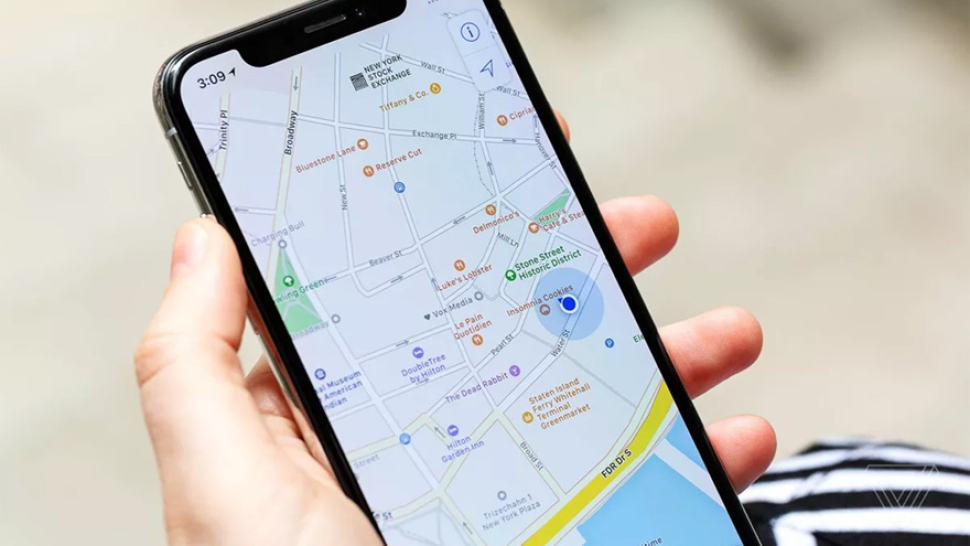
- Giải pháp chặn theo dõi khẩn cấp bảo vệ iPhone tức thì
- Phân nhóm các hình thức theo dõi phổ biến trên iOS hiện nay
- Thiết lập quyền riêng tư chống thu thập dữ liệu chuyên sâu
- Dấu hiệu nhận biết điện thoại iPhone đang bị giám sát ngầm
- So sánh tính năng chống theo dõi giữa iOS 17 và phiên bản cũ
- Rủi ro rò rỉ dữ liệu và cam kết bảo mật dài hạn từ Apple
- Tắt hoàn toàn dịch vụ định vị có làm mất Find My không?
- Khôi phục cài đặt gốc có xóa dứt điểm phần mềm gián điệp?
Quyền riêng tư trên iPhone luôn là mối lo ngại hàng đầu của người dùng. Dù Apple đã tích hợp nhiều lớp bảo mật tiên tiến, nhưng các hình thức theo dõi ngầm vẫn có thể xảy ra bất cứ lúc nào. Bài viết này cung cấp hướng dẫn thực tế, chi tiết và cập nhật nhất để người dùng nhanh chóng kiểm soát, chặn đứng và phòng ngừa triệt để mọi hình thức giám sát trên iPhone.
| Tóm tắt nhanh các điểm nổi bật của kiểm soát theo dõi trên iPhone: |
|
Giải pháp chặn theo dõi khẩn cấp bảo vệ iPhone tức thì
Nếu nghi ngờ iPhone đang bị theo dõi, người dùng hãy thực hiện ngay các bước khẩn cấp dưới đây để ngắt kết nối chia sẻ dữ liệu trong vòng chưa đầy 2 phút. Các tính năng này có từ iOS 16/17 trở lên và nằm ngay trong Cài đặt.
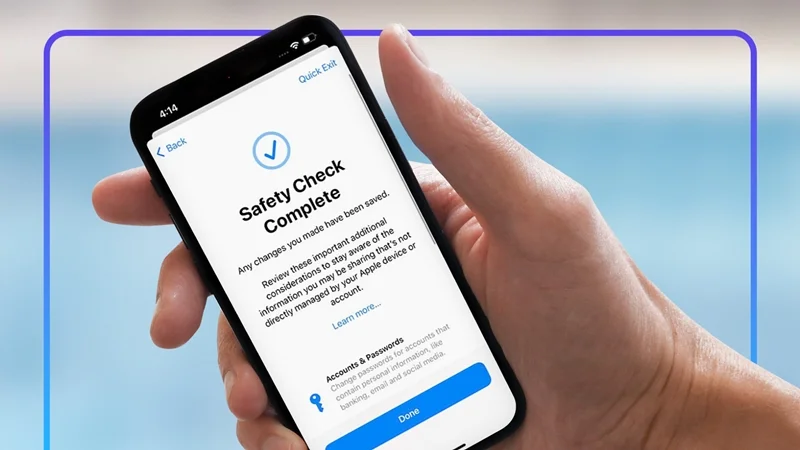
- Kích hoạt tính năng Kiểm tra an toàn (Safety Check): Vào Cài đặt > Quyền riêng tư & Bảo mật > Safety Check > Quản lý chia sẻ & Truy cập. Chọn “Dừng chia sẻ ngay” để thu hồi toàn bộ quyền truy cập từ người khác, ứng dụng và thiết bị đáng ngờ.
- Thu hồi toàn bộ quyền truy cập vị trí và micro: Vào Cài đặt > Quyền riêng tư & Bảo mật > Dịch vụ định vị và Microphone, tắt hoàn toàn hoặc đặt “Không bao giờ” cho mọi ứng dụng nghi ngờ.
- Gỡ bỏ cấu hình quản lý thiết bị MDM đáng ngờ: Vào Cài đặt > Chung > VPN & Quản lý thiết bị (hoặc MDM Profile), chọn profile đáng ngờ và nhấn Xóa hồ sơ. Nhập mật mã nếu yêu cầu.
Các bước này giúp bạn ngay lập tức cắt đứt mọi đường truyền dữ liệu và khôi phục quyền kiểm soát thiết bị.
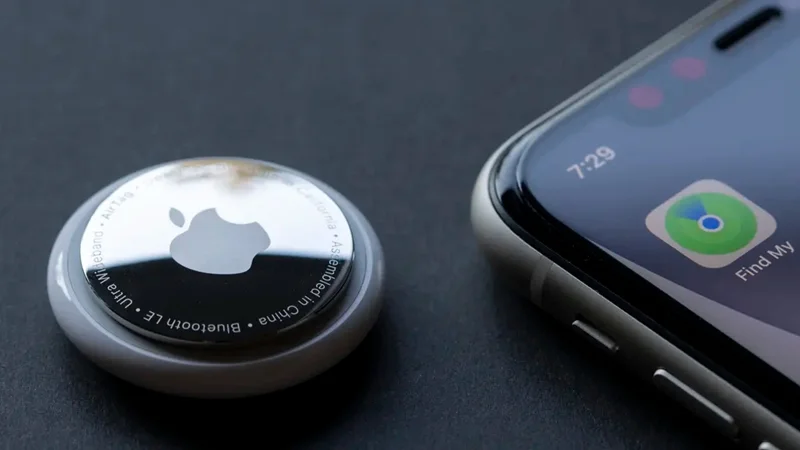
Kích hoạt tính năng Kiểm tra an toàn Safety Check
Safety Check là công cụ mạnh nhất để kiểm tra và thu hồi quyền chia sẻ dữ liệu. Bạn có thể xem ai đang được chia sẻ vị trí, mật khẩu iCloud, thiết bị tin cậy… và dừng tất cả chỉ bằng một nút.
Thu hồi toàn bộ quyền truy cập vị trí và micro
Trong các tình huống khẩn cấp khi nghi ngờ thiết bị bị theo dõi, việc đầu tiên cần làm là cắt đứt khả năng thu thập dữ liệu nhạy cảm nhất. Những thông tin người dùng phải lưu ý gồm vị trí (để biết đang ở đâu) và micro (để nghe lén hội thoại). iPhone cung cấp cơ chế kiểm soát tập trung để người dùng có thể vô hiệu hóa hàng loạt thay vì cài đặt từng ứng dụng.
Gỡ bỏ cấu hình quản lý thiết bị MDM đáng ngờ
Cấu hình MDM (Mobile Device Management) là công cụ vốn dành cho doanh nghiệp để quản lý máy công ty, nhưng nó thường bị kẻ xấu hoặc các đơn vị bán iPhone giả lợi dụng để kiểm soát thiết bị từ xa. Một khi cấu hình MDM độc hại được cài đặt, kẻ tấn công có thể xem màn hình, cài đặt ứng dụng lạ hoặc xóa dữ liệu mà người dùng không hề hay biết.
Phân nhóm các hình thức theo dõi phổ biến trên iOS hiện nay
Hiện nay trên iOS có nhiều hình thức theo dõi khác nhau, từ vô hại đến nguy hiểm. Việc phân loại rõ ràng giúp bạn dễ dàng nhận biết và phòng tránh.
- Ad tracking: Ứng dụng theo dõi hành vi qua IDFA để hiển thị quảng cáo nhắm mục tiêu.
- AirTag: Thiết bị Bluetooth nhỏ được gắn lén, sử dụng Find My network để theo dõi vị trí thời gian thực.
- Find My network: Mạng lưới hàng tỷ thiết bị Apple giúp định vị AirTag hoặc iPhone mất cắp, nhưng cũng có thể bị lạm dụng.
- Stalkerware: Phần mềm gián điệp ẩn danh cài lén để ghi âm, chụp màn hình, theo dõi tin nhắn.
- Malware: Phần mềm độc hại khai thác lỗ hổng để đánh cắp dữ liệu.
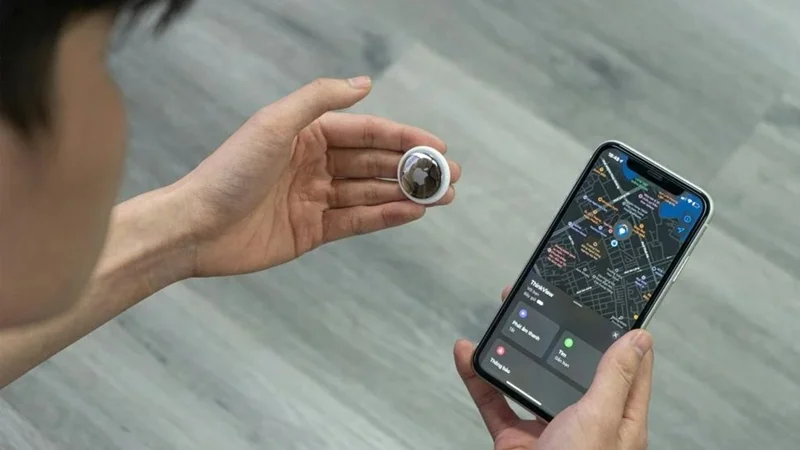
Ứng dụng bên thứ ba thu thập dữ liệu hành vi
Ad tracking là hình thức phổ biến nhất khi ứng dụng bên thứ ba sử dụng IDFA để theo dõi hành vi duyệt web, mua sắm và sở thích, sau đó bán dữ liệu cho nhà quảng cáo.
Thiết bị ngoại vi AirTag và mạng lưới Find My
AirTag là thiết bị Bluetooth nhỏ có thể gắn lén vào túi xách, xe máy hoặc người thân. Chúng tận dụng Find My network (mạng lưới hàng tỷ thiết bị Apple) để báo vị trí thời gian thực mà không cần kết nối internet.
Phần mềm gián điệp ẩn danh Stalkerware
Stalkerware là phần mềm gián điệp được cài lén (thường qua link lừa đảo hoặc người khác tiếp cận vật lý) để ghi âm, chụp màn hình, đọc tin nhắn và theo dõi vị trí mà bạn không hề hay biết.
Thiết lập quyền riêng tư chống thu thập dữ liệu chuyên sâu
Đây là phần cốt lõi giúp bạn chủ động kiểm soát dữ liệu. Những cách thiết lập người dùng cần nắm bao gồm:
- Quản lý tính minh bạch về theo dõi của ứng dụng: Bật App Tracking Transparency (ATT) để mọi ứng dụng phải xin phép trước khi theo dõi qua IDFA.
- Tùy chỉnh dịch vụ định vị hệ thống thông minh: Vào Dịch vụ định vị, đặt “Chính xác” hoặc “Xấp xỉ” cho từng app, tắt hoàn toàn khi không cần.
- Đọc hiểu Báo cáo bảo mật ứng dụng (App Privacy Report): Bật báo cáo để xem tần suất ứng dụng truy cập vị trí, camera, micro và kết nối mạng.
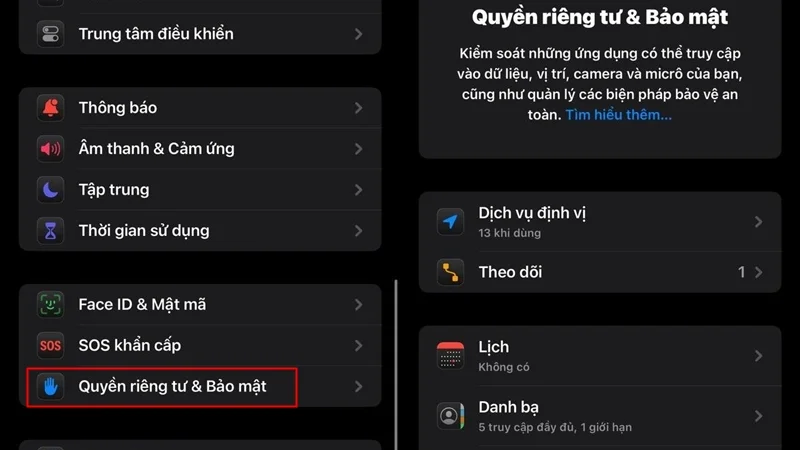
Quản lý tính minh bạch về theo dõi của ứng dụng
Bật App Tracking Transparency (ATT) để mọi ứng dụng phải xin phép trước khi theo dõi qua IDFA. Khi ứng dụng hỏi “Cho phép theo dõi?”, hãy chọn “Không cho phép” với mọi app không cần thiết.
Tùy chỉnh dịch vụ định vị hệ thống thông minh
Vào Dịch vụ định vị, đặt “Chính xác” hoặc “Xấp xỉ” cho từng app, tắt hoàn toàn khi không cần. Bạn cũng có thể tắt System Services như Significant Locations để ngăn iPhone ghi nhớ vị trí thường xuyên.
Đọc hiểu Báo cáo bảo mật ứng dụng App Privacy Report
Bật App Privacy Report trong Cài đặt > Quyền riêng tư & Bảo mật > App Privacy Report. Báo cáo sẽ hiển thị chi tiết tần suất mỗi ứng dụng truy cập vị trí, camera, micro và kết nối mạng, giúp bạn phát hiện app đáng ngờ.
Dấu hiệu nhận biết điện thoại iPhone đang bị giám sát ngầm
Các dấu hiệu sau xuất hiện theo thứ tự từ nhẹ đến nặng:
- Chấm màu cam và xanh lá xuất hiện bất thường
- Thời lượng pin sụt giảm không rõ nguyên nhân
- Thiết bị nóng lên khi ở trạng thái chờ
Chấm màu cam và xanh lá xuất hiện bất thường
Chấm cam nhận biết micro đang ghi âm (hay Microphone indicator), trong khi chấm xanh lá biểu thị việc camera đang hoạt động (Camera indicator).
Thời lượng pin sụt giảm không rõ nguyên nhân
Các ứng dụng, phần mềm chạy ngầm làm hao pin mạnh (battery drain) mà đôi khi người dùng không hay biết. Nếu pin tụt 10-15% chỉ trong vài giờ không sử dụng thì người dùng cần kiểm tra ngay.
Thiết bị nóng lên khi ở trạng thái chờ
Quá trình background processing của phần mềm gián điệp có thể khiến máy nóng bất thường dù không chạy app nặng.
So sánh tính năng chống theo dõi giữa iOS 17 và phiên bản cũ
| Tính năng chống theo dõi | iOS 17 và mới hơn | iOS 16 và cũ hơn |
| Cảnh báo theo dõi chủ động từ AirTag lạ | Cảnh báo ngay lập tức + âm thanh | Cảnh báo chậm hơn |
| Chế độ phong tỏa (Lockdown Mode) | Bảo vệ tối đa chống spyware | Không có |
| Cảnh báo chống theo dõi (Anti-stalking alerts) | Cảnh báo theo dõi qua Bluetooth lạ | Cơ bản |
Nhìn chung, iOS 17 nâng cấp mạnh mẽ chế độ phong tỏa (Lockdown Mode) và cảnh báo AirTag, giúp chống theo dõi ngầm hiệu quả hơn hẳn bản cũ.
Cảnh báo theo dõi chủ động từ AirTag lạ
Từ iOS 17, Apple đã cải tiến đáng kể tính năng Cảnh báo chống theo dõi (Anti-stalking alerts). Khi phát hiện AirTag hoặc thiết bị Bluetooth lạ di chuyển theo bạn quá lâu, iPhone sẽ hiển thị thông báo rõ ràng kèm âm thanh cảnh báo to. Tính năng này hoạt động ngay cả khi AirTag đang ở chế độ “ngụy trang”, giúp bạn phát hiện sớm và loại bỏ rủi ro bị theo dõi vật lý.
Chế độ phong tỏa Lockdown Mode nâng cao
Lockdown Mode trên iOS 17 là lớp bảo vệ mạnh nhất hiện nay. Khi bật, chế độ này chặn hoàn toàn các cuộc tấn công zero-click, hạn chế JavaScript, chặn tải file từ nguồn lạ, tắt hoàn toàn Find My network với người lạ và ngăn stalkerware khai thác lỗ hổng. Đây là nâng cấp quan trọng nhất so với iOS 16, dành cho những ai cần mức bảo mật tối đa (nhà báo, người hoạt động xã hội…).
Rủi ro rò rỉ dữ liệu và cam kết bảo mật dài hạn từ Apple
Theo đội ngũ kỹ thuật của Minh Tuấn Mobile, rủi ro lớn nhất không nằm ở hệ điều hành mà ở chính thói quen người dùng. Apple đã xây dựng chính sách bảo mật (Apple Privacy Policy) nghiêm ngặt, cam kết không bán dữ liệu người dùng cho bên thứ ba và áp dụng mã hóa đầu cuối (end-to-end encryption) trên toàn bộ iCloud, Tin nhắn và FaceTime. Tuy nhiên, các công ty môi giới dữ liệu (Data Broker) vẫn có thể thu thập thông tin gián tiếp qua ứng dụng bên thứ ba. Do đó, việc chủ động sử dụng Safety Check, bật App Tracking Transparency và cập nhật iOS thường xuyên là chìa khóa để bạn tự bảo vệ mình.
Apple không ngừng cải tiến bảo mật, nhưng quyền riêng tư cuối cùng vẫn nằm trong tay người dùng. Hãy hành động ngay hôm nay để giữ an toàn tuyệt đối cho thiết bị của bạn.
FAQ
Tắt hoàn toàn dịch vụ định vị có làm mất Find My không?
Không. Bạn vẫn có thể bật Find My iPhone thủ công khi cần, chỉ tắt dịch vụ định vị nền là đủ.
Khôi phục cài đặt gốc có xóa dứt điểm phần mềm gián điệp?
Có, nhưng chỉ khi khôi phục qua máy tính (Erase All Content and Settings). Người dùng nên sao lưu dữ liệu trước lên dữ liệu đám mây (iCloud Backup) trước reset máy hoàn toàn (Factory reset) và khôi phục từ bản sao lưu sạch.
Xem thêm
- Đi Concert cần chuẩn bị gì? Top 12 món Fan không nên quên
- Ưu đãi tháng 9 dành cho khách hàng làm việc khu công nghiệp
- Vì sao iPhone e có giá "hời" hơn nhiều so với phiên bản tiêu chuẩn?
- iOS 27 Beta 3 ra mắt: Siri và Live Recognition đột phá AI
- Deal xịn nhập học ưu giảm đến 700K cùng loạt ưu đãi trợ giá sinh viên
- iOS 26.5.2 phát hành khẩn cấp: Vá hơn 25 lỗ hổng nguy hiểm, iPhone nào cần lên đời ngay?
- Cách sử dụng ứng dụng Watch trên iPhone toàn tập từ A đến Z
- Mac và iPhone cũ sẽ bị khóa quyền sửa Office từ Tháng 7-2026
- Apple chính thức ngừng hỗ trợ 16 thiết bị vào mùa thu năm nay
- Cách ghi âm cuộc gọi trên iPhone chi tiết cho mọi dòng máy

 Minh Tuấn Mobile


















































.jpg)



























.png)


















































































Mời bạn cùng thảo luận